Chrome Tab Manager vs. „Weniger Tabs“: Ein praktischer Workflow (NoTab)
Wenn du jemals nach einem Chrome Tab Manager gesucht oder eine erstklassige Tab-Organizer-Erweiterung installiert hast, in der Hoffnung, dein Browser-Chaos zu beheben, hast du wahrscheinlich eine frustrierende Realität bemerkt: Du endest trotzdem mit 40+ Tabs.
Du machst nichts falsch. Du benutzt nur ein Werkzeug, das ein anderes Problem löst.
- Ein Tab Manager ist großartig darin, das Chaos, das du bereits angerichtet hast, zu speichern und zu organisieren.
- Ein „Weniger Tabs“-Workflow hilft dir, das Chaos gar nicht erst entstehen zu lassen.
Dieser Beitrag stellt einen einfachen, wiederholbaren Workflow vor, der das Beste aus beiden Welten kombiniert: Behalte deinen bevorzugten Tab Manager für die langfristige Speicherung, aber nutze NoTab, um Links sofort in der Vorschau anzuzeigen, damit du den Lärm herausfiltern kannst, bevor er zu einem Tab wird.
Die Falle: Warum „Verwalten“ nicht genug ist
Ein guter Google Chrome Tab Manager (wie OneTab oder Toby) eignet sich hervorragend für:
- Speichern einer Sitzung vor dem Neustart.
- Gruppieren von Recherche-Tabs nach Projekten.
- Wiederherstellen der Arbeit über verschiedene Tage hinweg.
Aber selbst die beste Chrome Tab-Manager-Erweiterung kann die Ursache der Tab-Überlastung nicht beheben:
Die „Später ansehen“-Gewohnheit: Die meisten Tabs werden geöffnet, „nur um schnell etwas zu prüfen“ – und dann nie geschlossen, weil die Hürde, sie zu schließen, zu hoch ist.
Dies ist der Grund, warum viele Benutzer am Ende noch mehr Tools installieren (Tab-Saver + Gruppen + vertikale Tabs), während ihr Browser-Speicherverbrauch weiter steigt.
Die Lösung: Erst Vorschau, dann Verpflichtung
Die „Weniger Tabs“-Philosophie ist einfach: Betrachte das Öffnen eines neuen Tabs als Verbindlichkeit.
| Alter Weg (Nur Tab Manager) | Neuer Weg (NoTab + Manager) |
|---|---|
| Klick auf Link -> Neuer Tab | Link-Vorschau auf aktueller Seite |
| „Lese ich später“ | „Ist das nützlich?“ -> Sofort Ja/Nein |
| Ergebnis: 50 Tabs zum Organisieren | Ergebnis: 5 Tabs von echtem Wert |
Genau hier passt NoTab in deinen Tech-Stack.

NoTab: Der Türsteher für deine Tabs
NoTab ist kein Ersatz für deinen Speicher; es ist eine Firewall gegen Unordnung. Es ist eine Browsererweiterung, die entwickelt wurde, um den Kontextwechsel zu reduzieren:
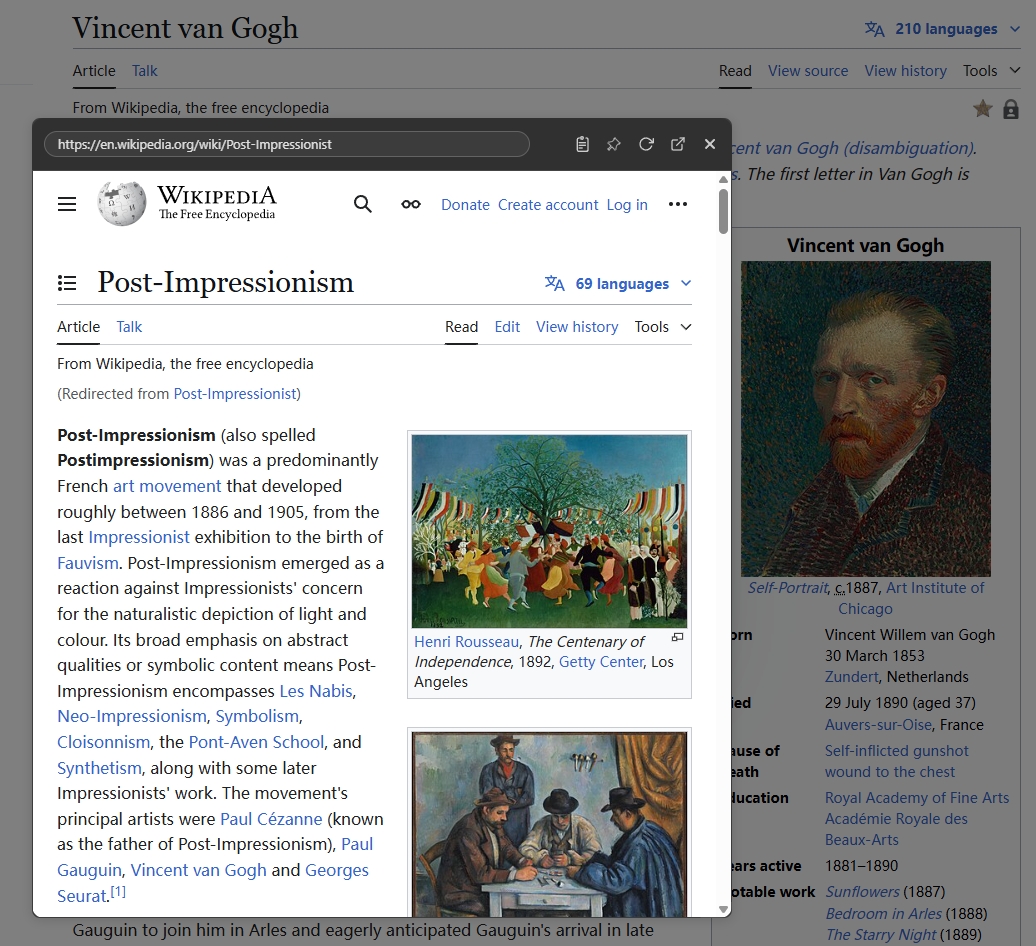
- Links sofort vorschauen: Drag-and-Drop oder Rechtsklick, um Inhalte zu sehen, ohne die aktuelle Seite zu verlassen.
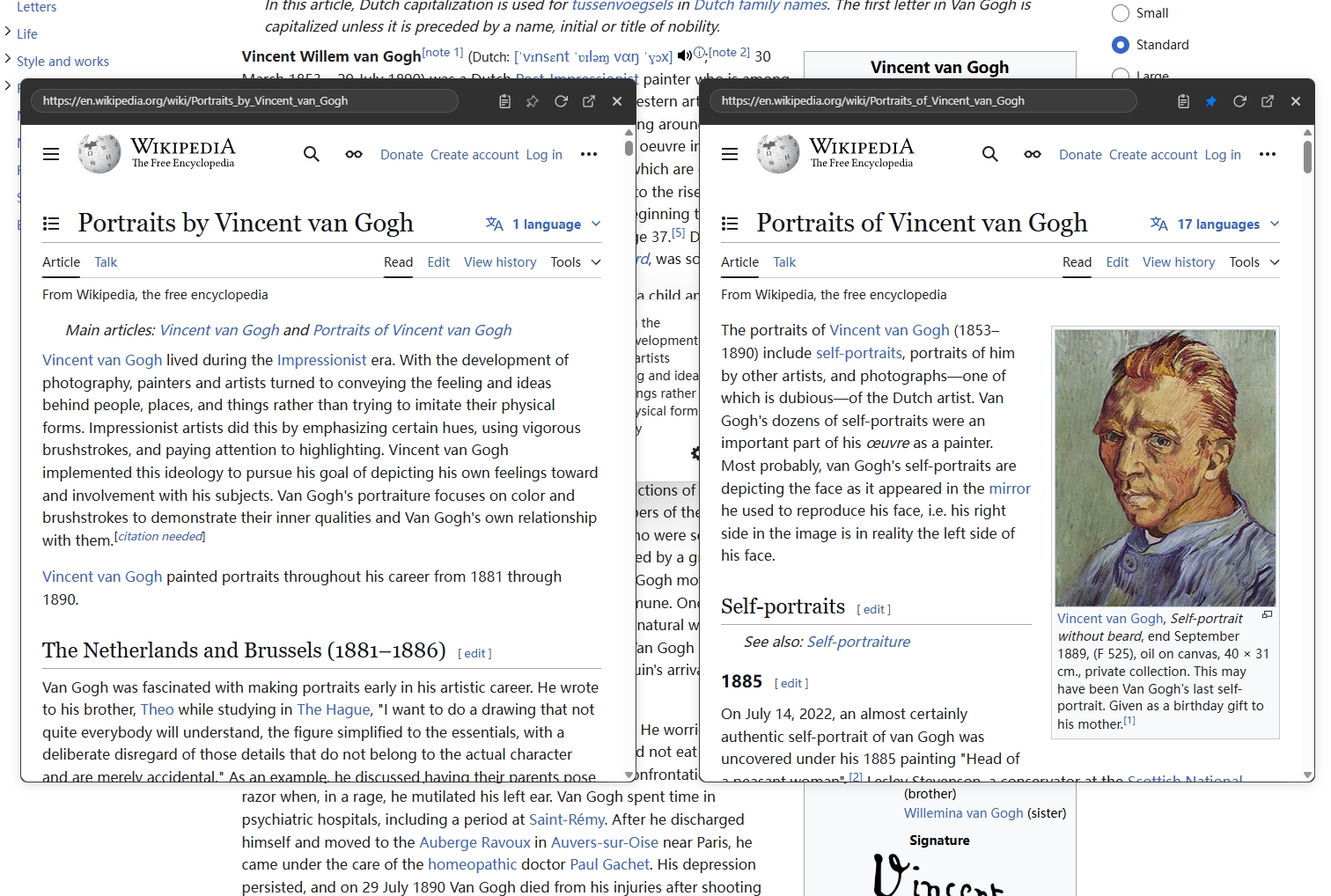
- Nebeneinander vergleichen: Öffne mehrere größenverstellbare schwebende Fenster, um Produkte oder Suchergebnisse zu vergleichen.
- Verschachteltes Surfen: Klicke auf Links innerhalb des Vorschaufensters, um weiterzulesen, ohne neue Tabs zu erzeugen.
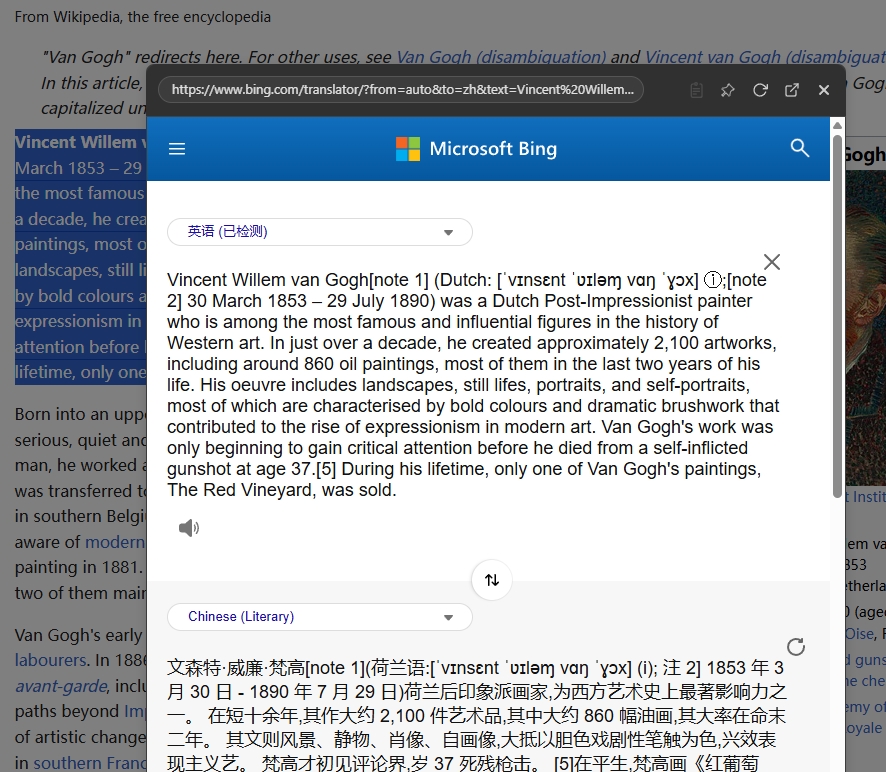
- Hilfswerkzeuge: Schnelle Suche und schnelle Übersetzung von Text durch einfaches Auswählen und Ziehen.
Hier ist die zentrale Aktion „Vorschau vor dem Tab“ dargestellt:
Der praktische Workflow: So kombinierst du sie
Dieser Workflow eignet sich perfekt für tiefgehende Recherchen, Einkaufsvergleiche oder das Lesen von Dokumentationen.
Schritt 1: Triage mit NoTab (Der Filter)
Wenn du auf einer Google-Suchergebnisseite oder in einem Reddit-Thread bist:
- Mach nicht bei allem
Strg+Klick. - Nutze die Link-Vorschau mit NoTab.
- Entscheide in 5 Sekunden: Überspringen oder Behalten.
Diese einzelne Gewohnheit ist der größte Unterschied zwischen „Ich brauche einen Tab Manager“ und „Ich habe einen sauberen Browser“.
Schritt 2: Vergleichen ohne die „Tab-Explosion“
Anstatt 6 Tabs zu öffnen, um Preise oder Spezifikationen zu vergleichen:
- Öffne mehrere NoTab-Vorschaufenster.
- Ordne sie nebeneinander auf deiner aktuellen Seite an.
- Schließe die Verlierer sofort.
Schritt 3: Zum Tab befördern (Deep Work)
Öffne einen vollwertigen neuen Tab nur dann, wenn der Inhalt konzentriertes Lesen oder langfristige Aktionen erfordert.
- Vorschaufenster = „Prüfen / Stöbern“
- Neuer Tab = „Arbeiten / Lesen“
Schritt 4: Bewusstes Speichern (Der Speicher)
Jetzt, da du nur noch hochwertige Tabs offen hast, kann dein Tab Manager tatsächlich seinen Job machen.
- Brauchst du es nächste Woche? Speichere es in deiner Chrome Tab-Saver Erweiterung.
- Brauchst du es für immer? Setze ein Lesezeichen.
Schritt 5: Schnelles Nachschlagen (Keine „Wegwerf“-Tabs)
Ein riesiger Prozentsatz an Tabs wird nur erstellt, um ein Wort zu definieren oder einen Satz zu übersetzen.
Nutze NoTabs Schnellsuche oder Schnellübersetzung, um die Antwort in einem Popup zu erhalten, und schließe es dann. Keine Tab-Rückstände bleiben zurück.
FAQ
Ist NoTab ein Chrome Tab Manager?
Nein. NoTab ist kein herkömmlicher Chrome Tab Manager oder Tab Organizer. Es ist ein Link-Previewer, der den Bedarf an solchen Tools reduziert, indem er dir hilft, von vornherein weniger Tabs zu öffnen.
Kann ich NoTab mit einer Tab-Saver-Erweiterung verwenden?
Ja! Sie sind perfekte Partner. Nutze NoTab, um Links mit geringem Wert auszusortieren, und nutze deine Chrome Tab-Saver Erweiterung (wie OneTab), um die wertvollen Seiten zu speichern, die du für später behalten möchtest.
Zählt die Link-Vorschau als das Öffnen eines Tabs?
Nein. NoTab lädt die Seite in einem schwebenden Fenster auf deinem aktuellen Tab. Es verbraucht weniger Speicher und hält deine Tab-Leiste sauber.
Welches ist der beste Chrome Tab Manager?
Der beste Google Chrome Tab Manager ist der, den du tatsächlich benutzt. Aber egal, welchen du wählst, das Hinzufügen von NoTab zu deinem Workflow macht diesen Manager effektiver, indem er ihn mit weniger Müll füttert.
Probiere den Workflow aus
Wenn sich dein Browser wie ein endloser Kampf gegen das Chaos anfühlt, hör auf, es nur zu verwalten. Fang an, es zu verhindern.
Installiere NoTab kostenlos und beginne noch heute mit der Link-Vorschau.