Wie ich mit der NoTab-Erweiterung die Anzahl meiner Browser-Tabs auf maximal 5 hielt
Haben wir nicht alle die Gewohnheit, dass sich die Anzahl der Browser-Tabs schnell in den zweistelligen oder sogar dreistelligen Bereich bewegt? Manchmal recherchieren wir, dann schauen wir Videos, öffnen Foren oder verschiedene Einkauf-Links... Obwohl wir einfach nur entspannt browsen wollen, verlieren wir uns unweigerlich in den Tabs und müssen oft frustrierend zwischen den Seiten hin und her wechseln.
Ich war früher auch ein großer Tab-Nutzer, bis ich NoTab entdeckte – eine Browser-Erweiterung, die sich auf die „Reduzierung der Anzahl von Tabs“ konzentriert. Jetzt halte ich meine Tabs dauerhaft auf 5 oder weniger und habe nicht mehr dieses frustrierende Gefühl, wo ich eine Seite nicht wiederfinde. Hier teile ich meine praktischen Erfahrungen und bespreche, was NoTab für mich bewirkt hat.
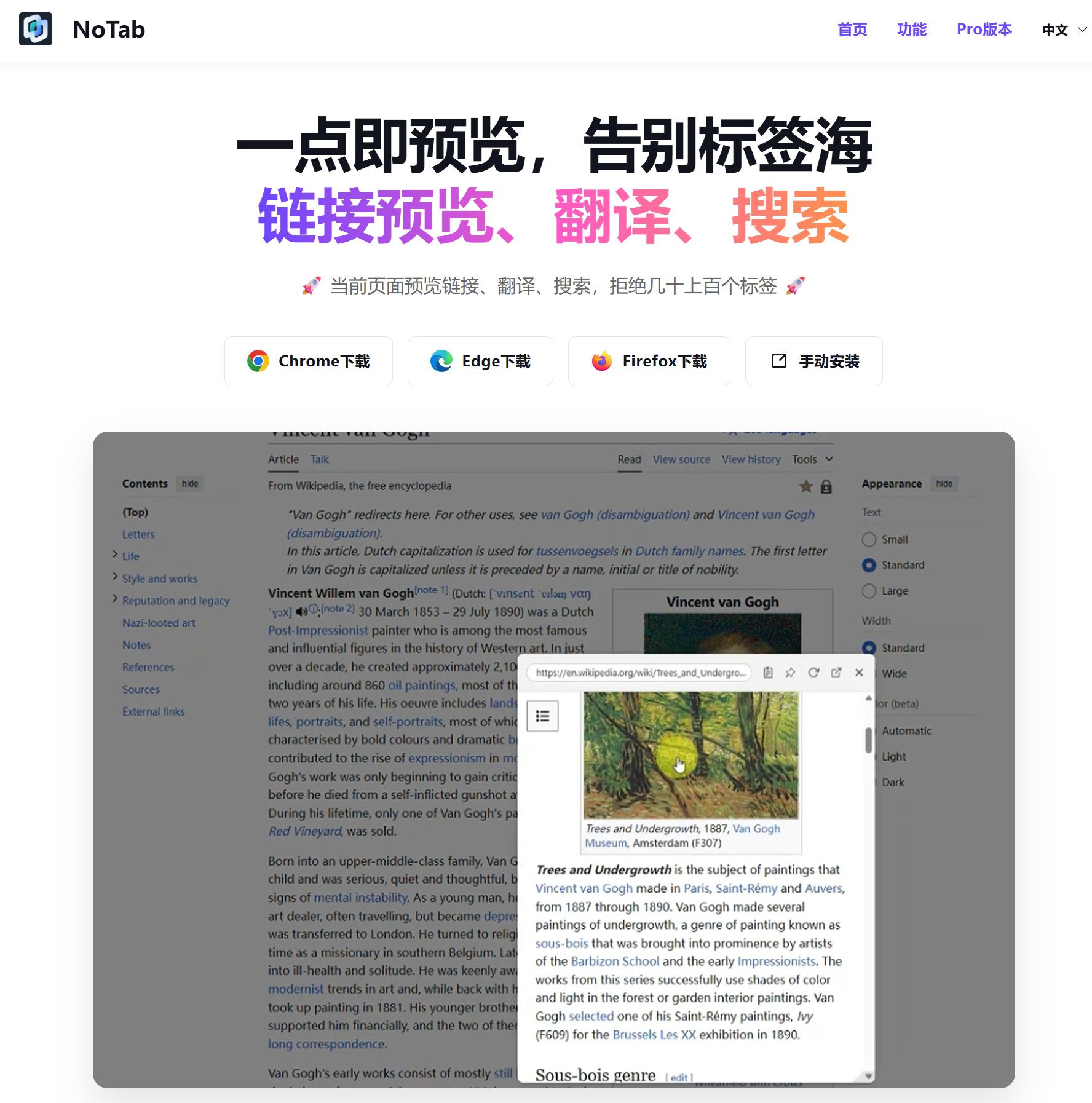
Tabs auf das Wesentliche reduzieren: Die Kernanwendung von NoTab
1. Voransicht von Links auf der aktuellen Seite, kein neues Tab mehr öffnen
Früher haben wir einen Link angeklickt und wurden zu einem neuen Tab weitergeleitet. Wenn wir nicht fertig waren, mussten wir erneut klicken, schließen und wechseln, wodurch sich die Tabs irgendwann stapelten. Aber NoTab hilft mir, die Inhalte von Links direkt auf der aktuellen Seite vorzuschauen. Egal ob Web-Seite, Artikel oder Video, alles kann einfach per Drag-and-drop in ein Popup-Fenster geöffnet werden, sodass ich ohne Unterbrechung recherchieren und schauen kann.
Beispiel-Szenarien:
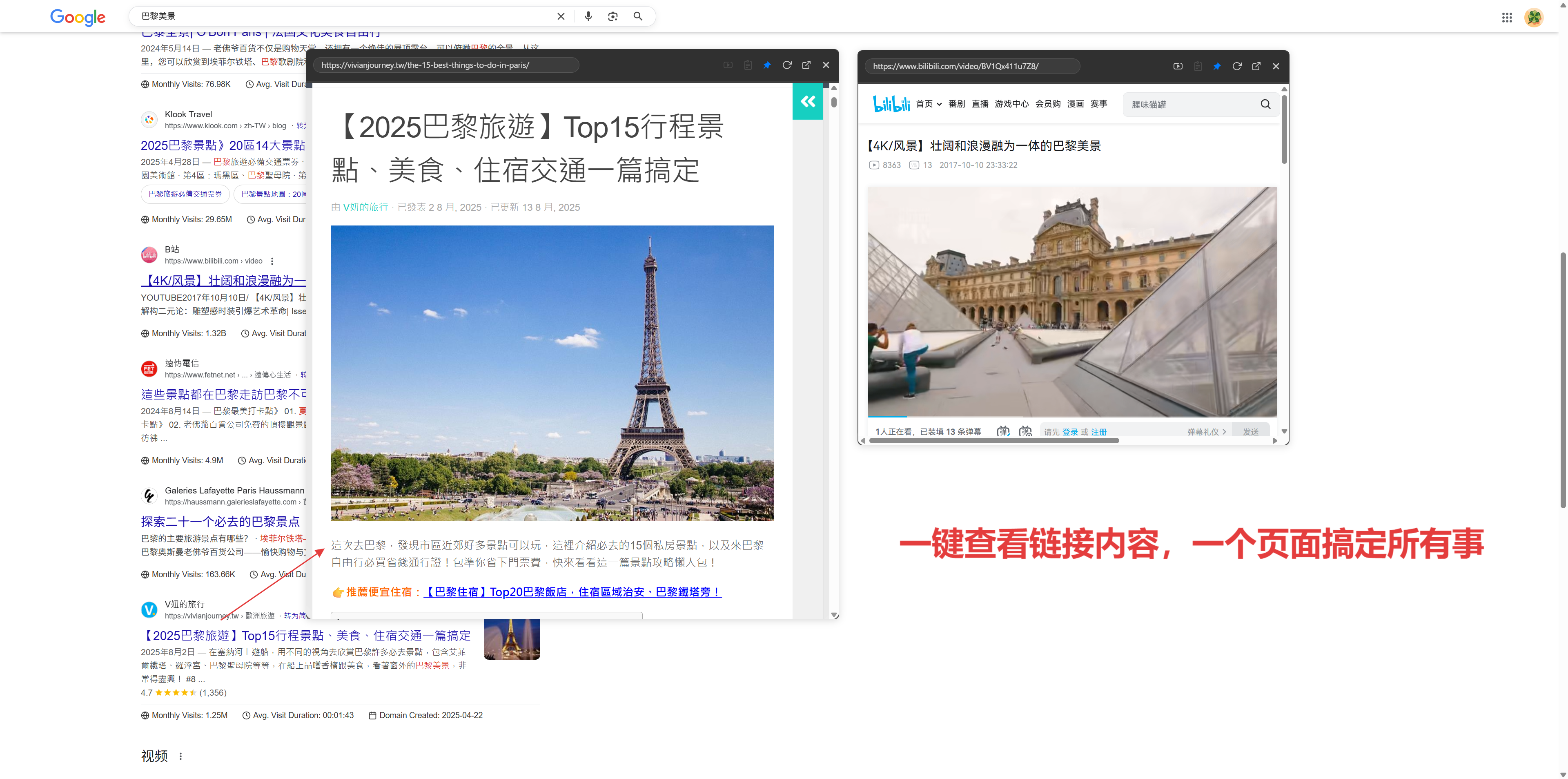
- Bei einer Google/Baidu/Bing-Suche nach Informationen muss ich nur den Link ziehen, um das Popup zu öffnen und die Inhalte schnell zu vergleichen.
- Beim Stöbern auf Zhihu, Reddit oder Xiaohongshu wird der Post direkt auf der Startseite angezeigt, ohne dass ich zu vorherigen Seiten zurückspringen oder meinen Lese-Fortschritt verlieren muss.
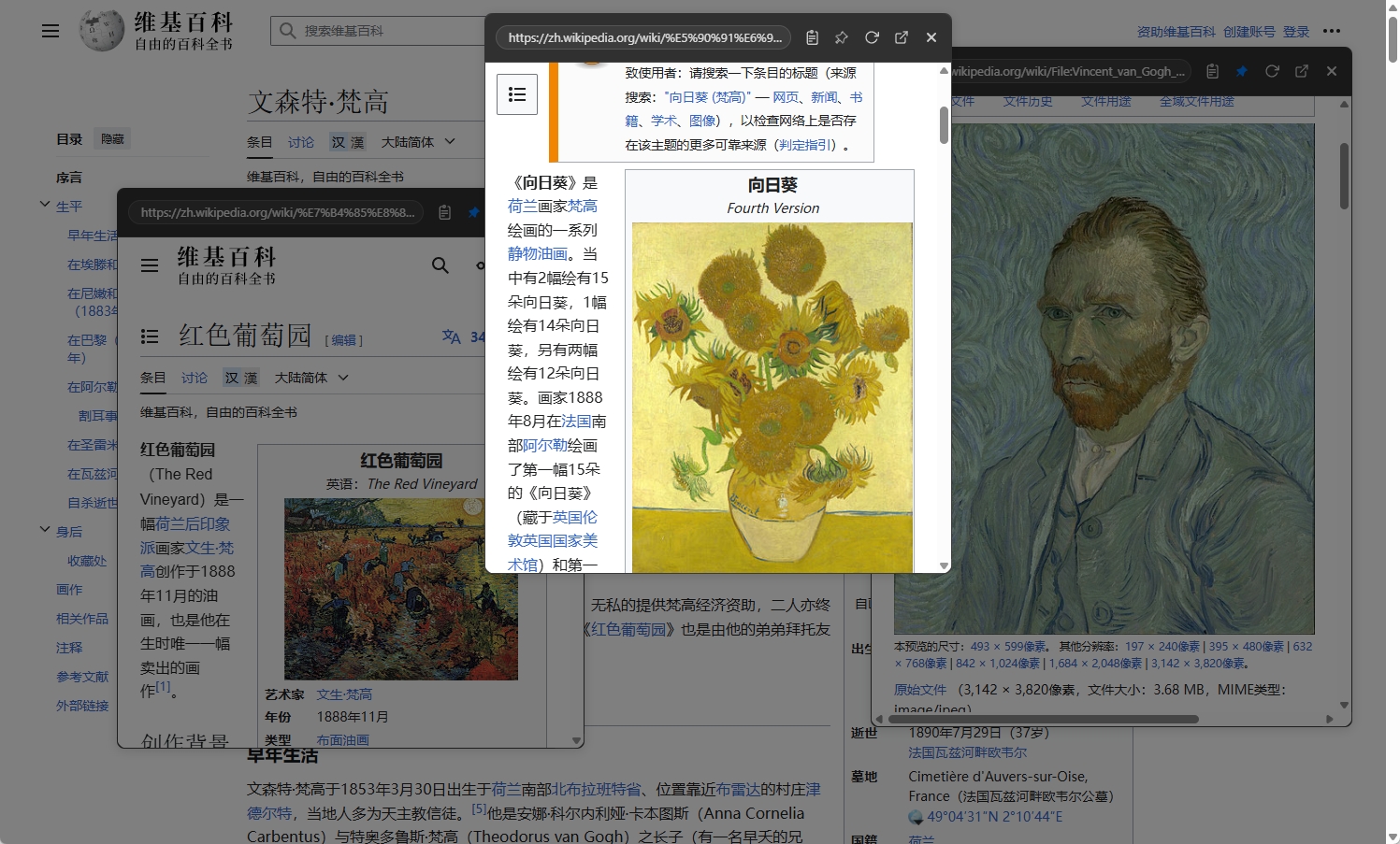
2. Mehrere Links gleichzeitig in der Vorschau, Schluss mit Fensterchaos
Manchmal möchte man mehrere Links gleichzeitig überprüfen. Früher musste man neue Tabs öffnen und durcheinander klicken. Jetzt kann ich mehrere Links einfach ziehen, und NoTab öffnet automatisch mehrere Popups gleichzeitig. Diese Fenster können verschoben, geschlossen oder nebeneinander angezeigt werden, sodass ich jederzeit verschiedene Inhalte vergleichen kann. Dadurch steigt meine Effizienz bei der Organisation von Informationen erheblich.
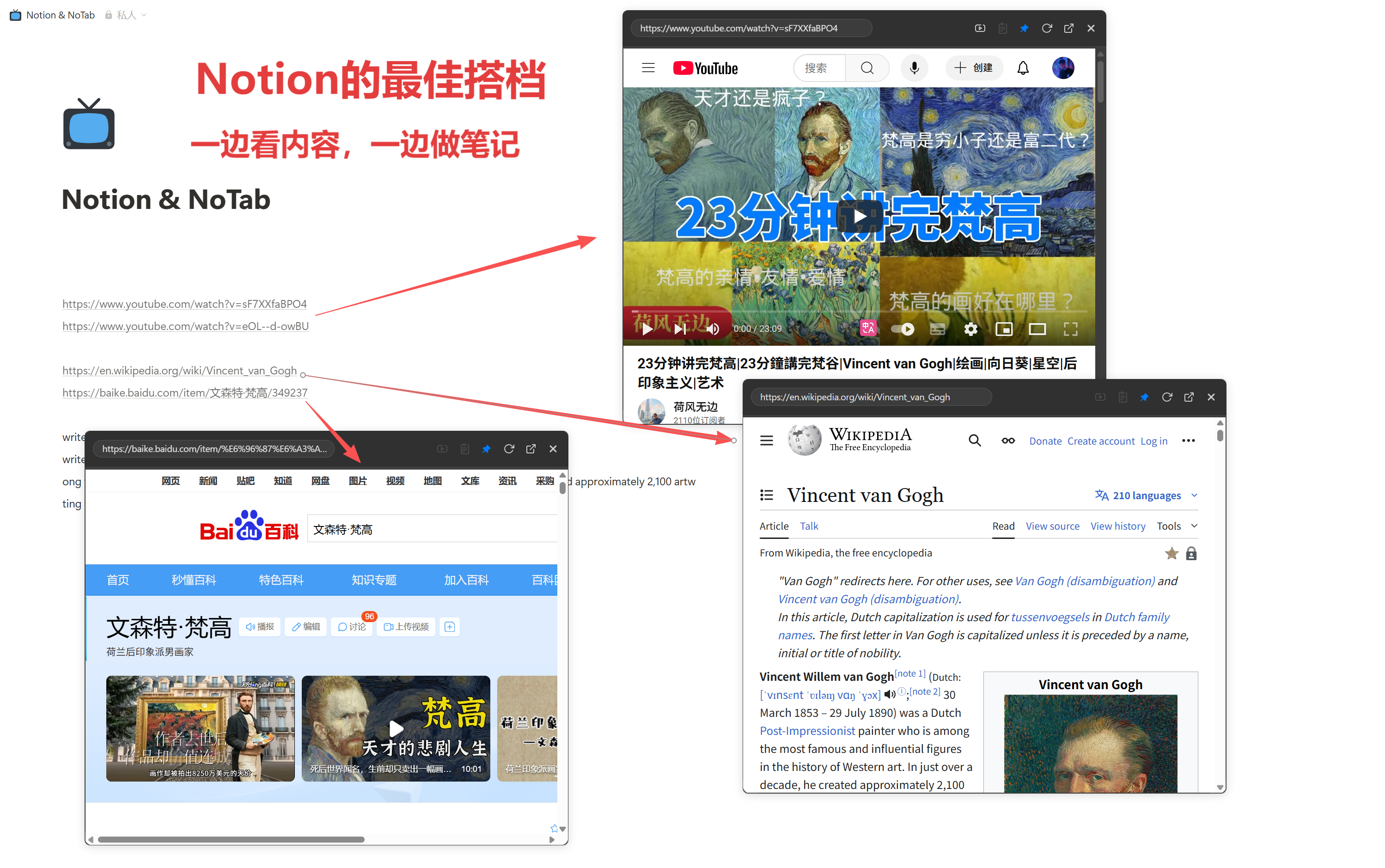
3. Interne Links weiter durchsuchen, wie bei mehrschichtigen Einbettungen
Wenn ich beispielsweise in einem Vorschau-Fenster auf einen neuen Link stoße, unterstützt NoTab das Öffnen interner Links, sodass ich kontinuierlich „verschachteln“ kann, ohne die Seiten zu wechseln. Früher wollte ich so eine Erfahrung, als ich Notizen mit Notion organisiert habe.
Schnelle Suche und Übersetzung, Informationsbeschaffung ohne Sprünge
Beim Recherchieren stoße ich oft auf unbekannte Wörter oder Fachbegriffe. Früher war mein Ansatz: kopieren, ein neues Tab öffnen, suchen, schließen und zurückkehren... Jetzt benutze ich NoTab, um einfach Wörter zu markieren und zu ziehen, um schnell ein Such-/Übersetzungsfenster zu öffnen, ohne meinen Lesefluss zu unterbrechen.

Immersives Video-Playback, dein Browsing wird nicht mehr unterbrochen
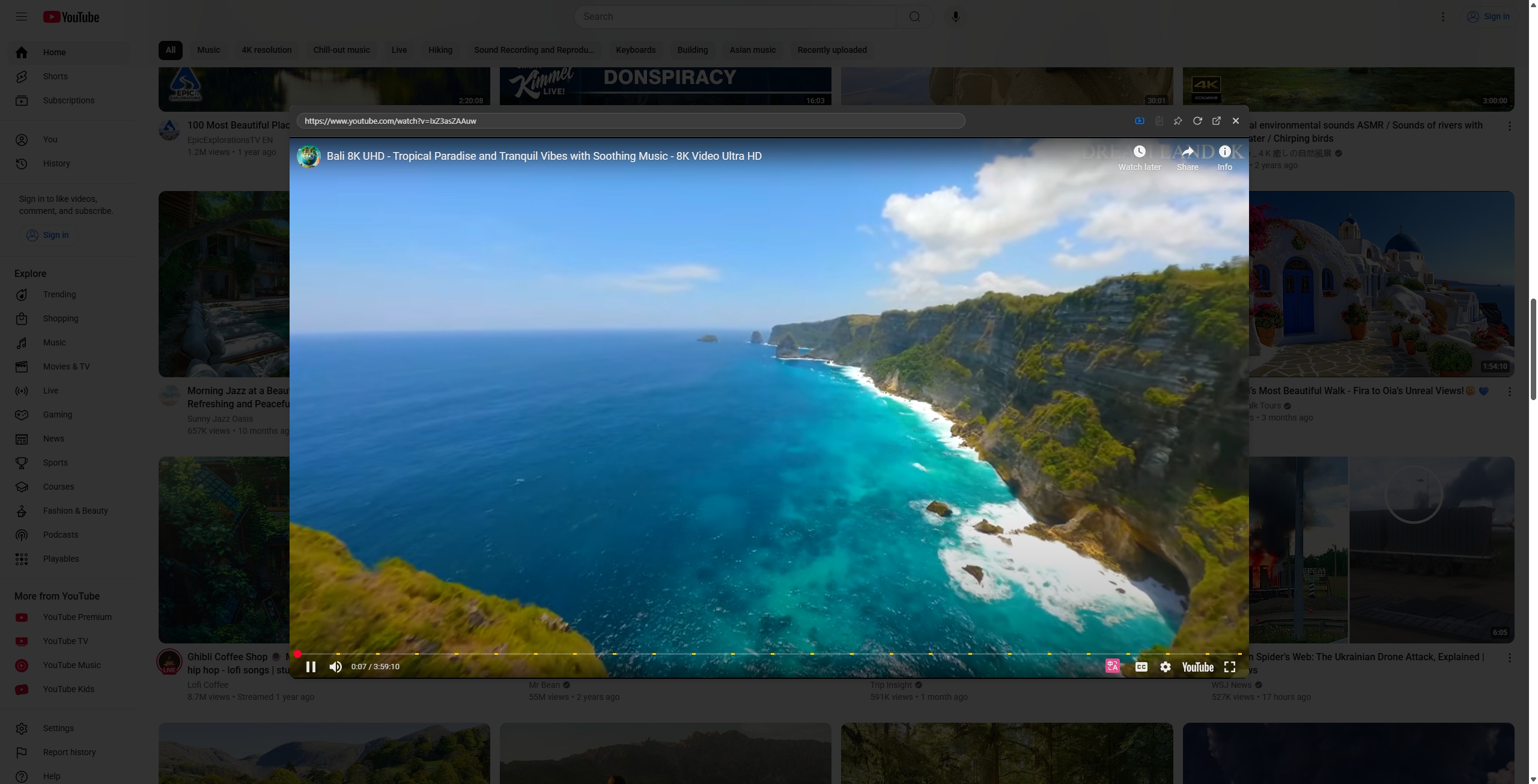
Wenn ich interessante Videos auf YouTube oder B站 sehe, muss ich nicht die Seite wechseln. Durch Ziehen des Links öffne ich mit einem Klick ein Popup, das immersives Abspielen und die Anpassung der Hintergrundtransparenz unterstützt. Außerdem kann ich die Fenstergröße anpassen, sodass ich während des Ansehens gleichzeitig Dokumente überprüfen und Texte schreiben kann, und dabei sogar meine Effizienz steigere.
Wirkliche Erfahrung: Nach einem Monat mit NoTab sind die Tabs angenehm minimalistisch
Warum können Tabs minimalistisch sein?
Meine Browsing-Gewohnheiten sind:
- Ein Tab für den Hauptinhalt, alle Links, die ich sehen möchte, werden direkt in diesem Tab angezeigt.
- Für die Informationsorganisation, Preisvergleiche und Tutorials verwende ich NoTabs kleine Fenster mehrfach, schließe sie, und alles bleibt übersichtlich.
- Ich behalte nur 1-3 wichtige Tabs (z.B. für das Schreiben, die Hauptarbeitsoberfläche), alle anderen verwende ich für die Vorschau mit NoTab und schließe sie nach Bedarf.
Die Details der NoTab-Erfahrung
- Kleinfenster können bestimmte Seiten fixieren, sodass sie beim Scrollen nicht verrutschen;
- Die Fenstergröße, Rundungen und Transparenz sind anpassbar;
angepasst an verschiedene geschmackliche Ansprüche beim Browsen; - Verschiedene Farbthemen, geeignet für dunkle und helle Designs und individuelle Anpassungen.
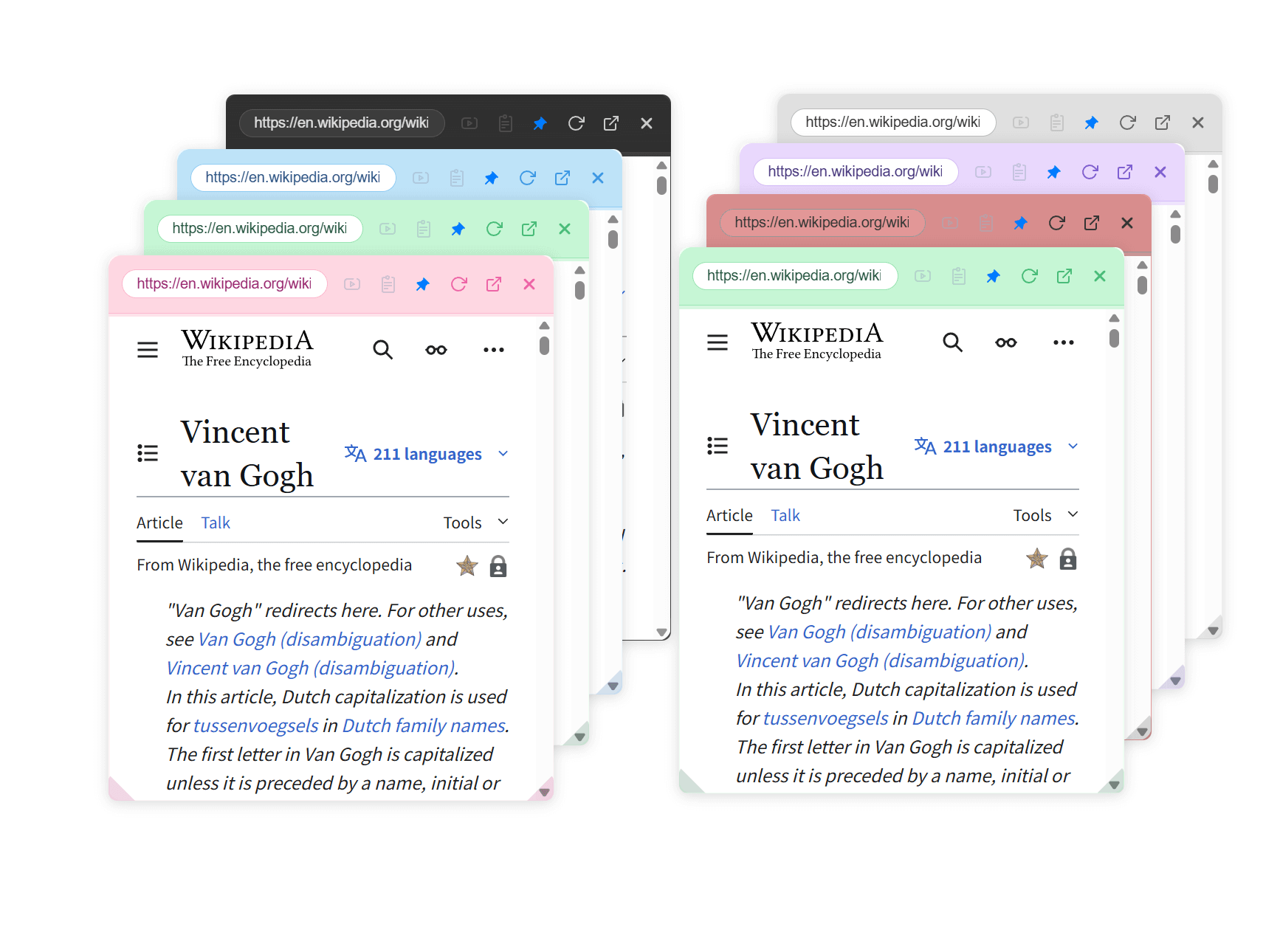
Beispiel: Bei der Recherche von Preisvergleichen im E-Commerce, technischen Informationen, Forum-Posts oder beim Notizenmachen und Artikel Lesen kannst du alles auf einer Seite erledigen, ohne neue Tabs öffnen zu müssen.
Die Philosophie hinter NoTab
Die Kernphilosophie von NoTab ist „drei Reduzierungen“: Reduzierung von Wechseln, Reduzierung von Wartezeiten, Reduzierung von Störungen.
Man kann auf einer Seite eine Menge von Informationen vergleichen, organisieren und verarbeiten, was direkt zu einer drastischen Reduzierung der Tabs und einer Verbesserung des Browsing-Erlebnisses führt.
Häufige Fragen Q&A
- Verbraucht NoTab viele Ressourcen im Browser?
➜ Eigentlich nicht. NoTab ist sehr leichtgewichtig, wird nur aktiv, wenn man es verwendet, und gibt Ressourcen frei, sobald das Popup geschlossen wird; auch wenn mehrere Popups gleichzeitig geöffnet werden, läuft es sehr flüssig. - Mit welchen Webseiten ist es kompatibel?
➜ Hauptsächlich Nachrichten, Blogs, Communities, Suchmaschinen, E-Commerce und Dokumente – alles ist im Grunde kompatibel. Bei wenigen speziell angepassten Seiten gibt es vorübergehende Einschränkungen. Probleme können gemeldet werden, die Entwickler werden schnell reagieren.
Fazit: NoTab, mein Weg zu minimalistischen Tabs
Früher öffnete ich täglich Dutzende von Tabs im Browser, die ich nicht schließen konnte, nicht fand und ineffizient waren. Mit NoTab verwende ich jetzt weniger als 5 Tabs; alle restlichen unwichtigen Seiten erledige ich in Vorschaufenstern, sodass mein Browsing reibungslos verläuft, die Informationsorganisation geordnet ist und das Notizenmachen sowie die Recherche erheblich effizienter sind.
Wenn du auch genug von der Explosion der Tabs und diesem chaosartigen Browsing-Erlebnis hast, probiere NoTab einfach mal aus (offizielle Website: https://notab.pro/), vielleicht kannst du bald wie ich deine Tabs in einem minimalistischen Zustand halten!
Zusätzlicher Hinweis: NoTab gibt es in einer kostenlosen und einer Pro-Version. Die kostenlose Version hat tägliche Nutzungseinschränkungen, die am nächsten Tag automatisch zurückgesetzt werden. Die Pro-Version ist ein einmaliger Kauf, der ein Leben lang verwendet werden kann – eine sehr faire Erfahrung (bitte wähle rational).
Vielen Dank, dass du bis hierher gelesen hast. Wenn du Vorschläge oder Gedanken hast, kannst du die Entwickler jederzeit kontaktieren; jedes Feedback kann zu einer besseren nächsten Version führen!