Das beste Tool zum Durchsuchen von Wikipedia: Mit NoTab Inhalte von Links schnell anzeigen, ohne neue Seiten zu öffnen
Hast du auch oft so Wikipedia durchstöbert: Du suchst nach etwas, klickst auf einen Link und wirst zu einer neuen Seite weitergeleitet. Am Ende hast du so viele Tabs geöffnet, dass du vergisst, was du ursprünglich nachgeschaut hast? Geschichte, Wissenschaft, Personen – überall gibt es neue Begriffe und Konzepte. Das ständige Hin- und Herschalten kann frustrierend sein.
Die Einführung von NoTab soll dieses Problem lösen. Im Folgenden wird ausführlich erläutert, wie dieses Browser-Plugin dir hilft, die Effizienz auf Wissensseiten wie Wikipedia erheblich zu steigern, Sprünge zu reduzieren und ein flüssigeres Leseerlebnis zu ermöglichen.
Was ist NoTab?
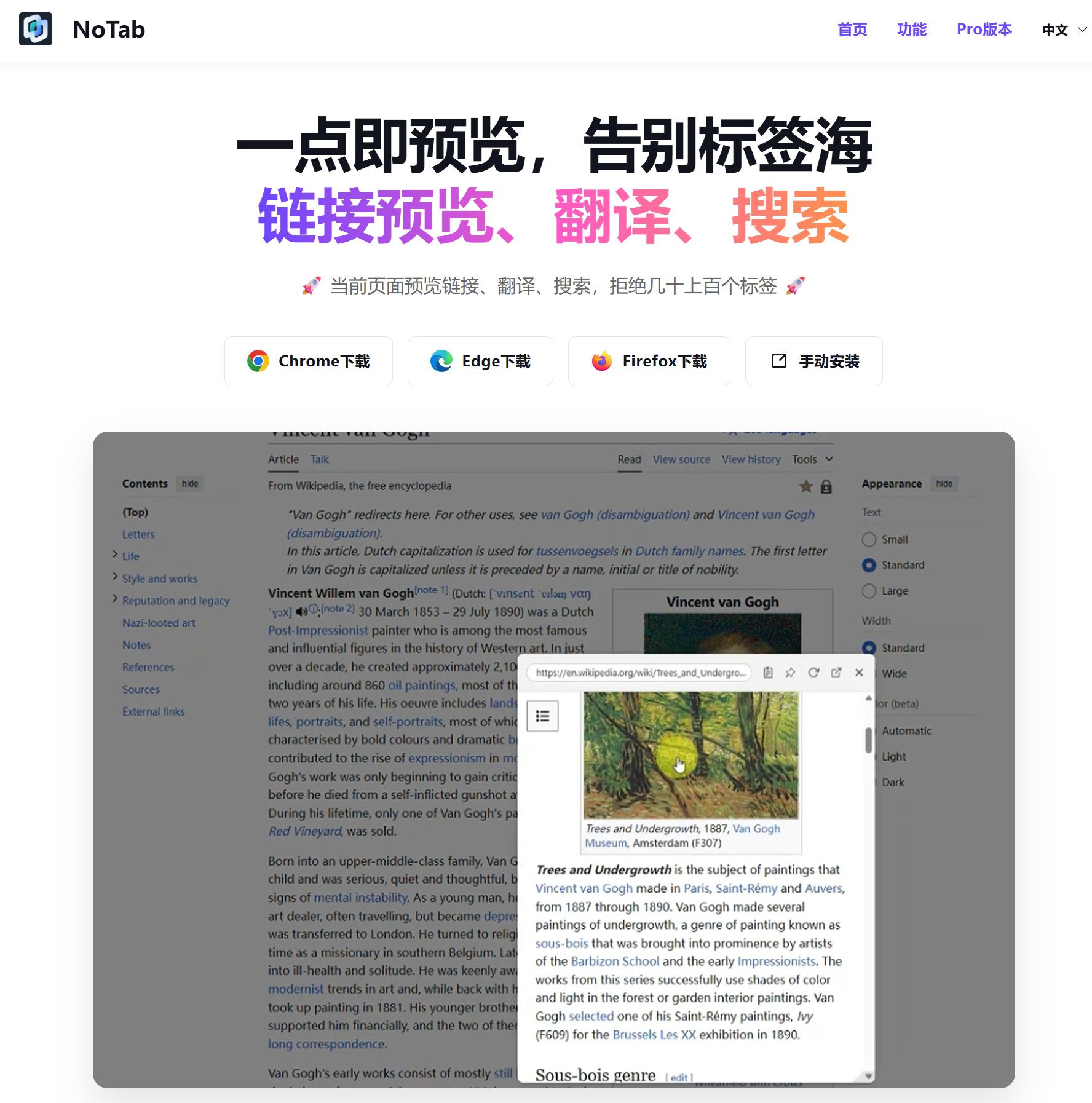
NoTab ist ein Browser-Plugin, das speziell dafür entwickelt wurde, Inhalte von Links „in der aktuellen Seite vorzuschauen“, unabhängig davon, ob es sich um Webseiten, Artikel oder Videos handelt. Es bietet folgende Kernmerkmale:
- Direktes Vorschau der Inhalte, ohne neue Tabs
- Unterstützt Drag-and-Drop von Links zum Öffnen von Pop-ups
- Kann mehrere Links gleichzeitig anzeigen, um einen horizontalen Vergleich zu ermöglichen
- Interne Links unterstützen das Weiterblättern, als ob sie im Originaltext „eingebettet“ wären
- Integrierte Funktionen für Suche, Übersetzung, immersive Videoansicht und mehr
- Anpassbare Fensteroberfläche, Themen, Größe und Transparenz
Wie gut ist das Browsen von Wikipedia mit NoTab?
Szene eins: Schnelles Vorschau von Enzyklopädie-Links, ohne die Hauptsuche zu unterbrechen
Wenn du zum Beispiel in Wikipedia „Quantenmechanik“ nachschlägst, stößt du immer wieder auf viele Begriffe, Personen und Gesetzmäßigkeiten in Form von Hyperlinks. Wenn du es gewohnt bist, jeden Link in einem neuen Tab zu öffnen, wird der Desktop bald unübersichtlich.
Mit NoTab musst du nur den Link mit der Maus „ziehen“ (oder eine andere benutzerdefinierte Auslösemethode verwenden), und das Fenster öffnet sich als schwebendes Pop-up, in dem du den Inhalt direkt durchsehen kannst. Nach dem Nachschlagen schließt du das Fenster einfach wieder, ohne die Hauptlektüre zu unterbrechen.
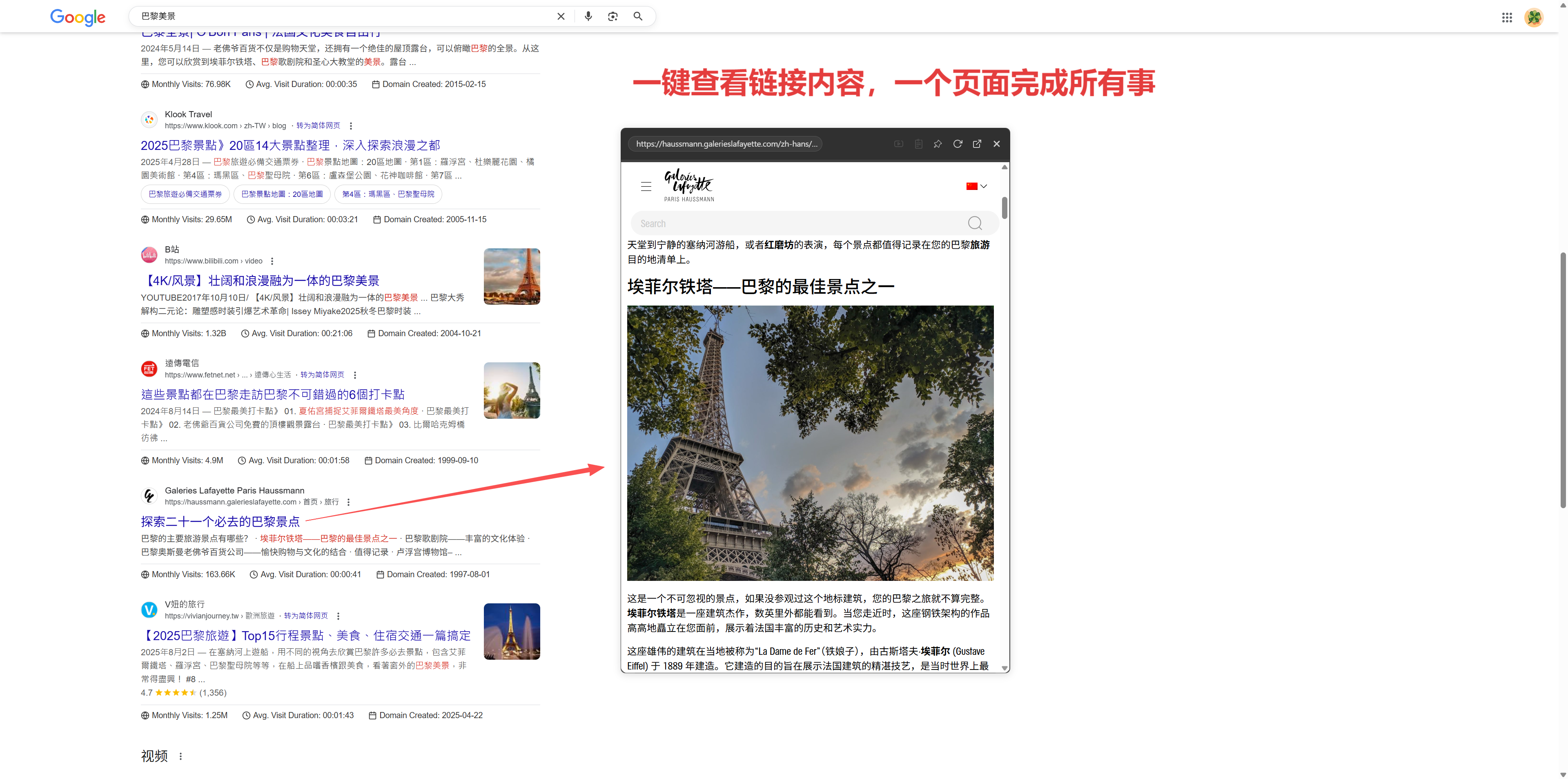
Szene zwei: Mehrere Wissenspunkte gleichzeitig betrachten, effizienter vergleichen
Manchmal begegnet man mehreren verwandten Konzepten, wie zum Beispiel dem Vergleich von Relativitätstheorie und Quantenmechanik oder den Verbindungen zwischen verschiedenen historischen Figuren. NoTab unterstützt das gleichzeitige Öffnen mehrerer Pop-ups für mehrere Links, die nebeneinander verglichen werden können, wodurch häufiges Wechseln zwischen Tabs entfällt.
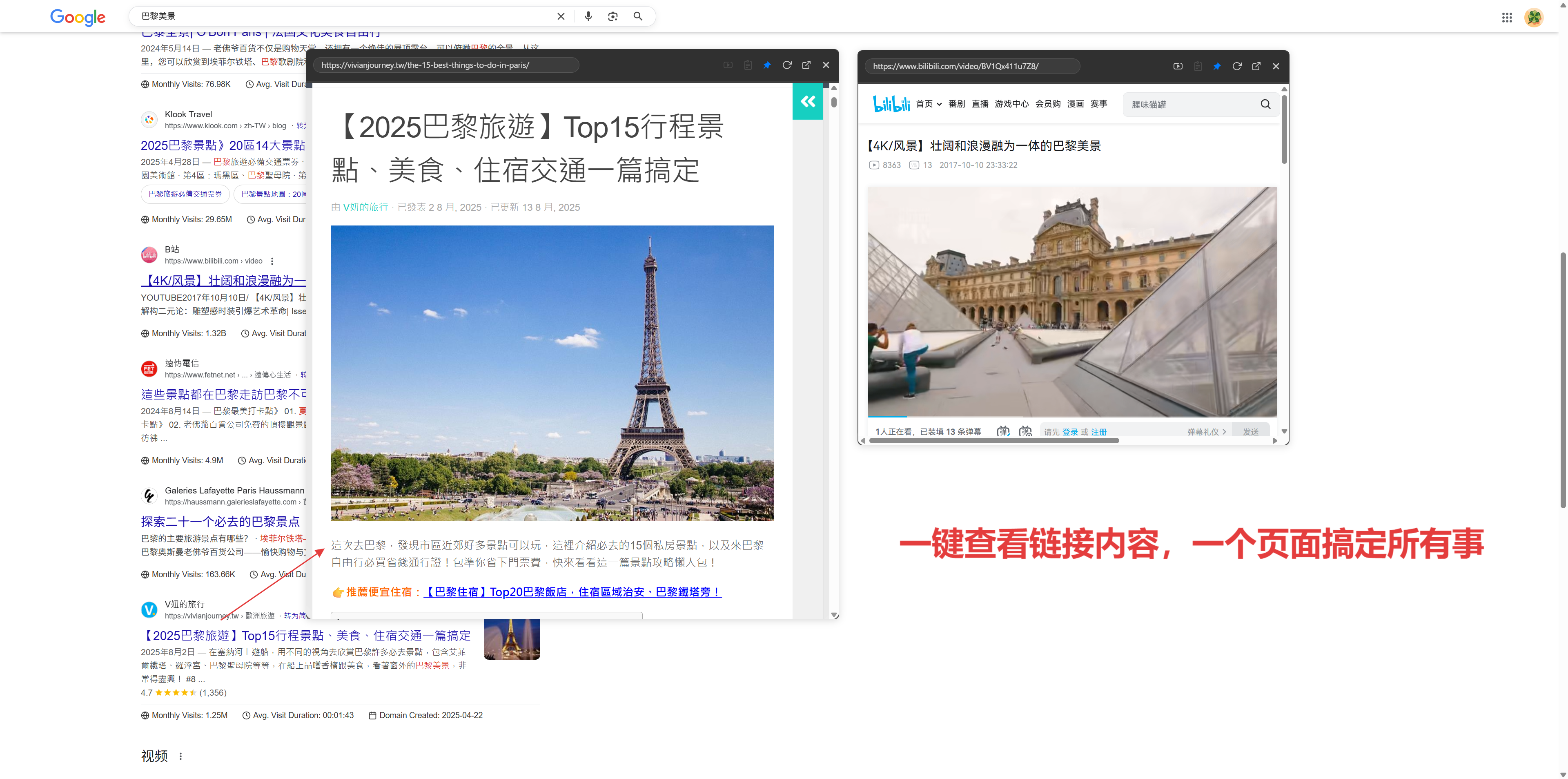
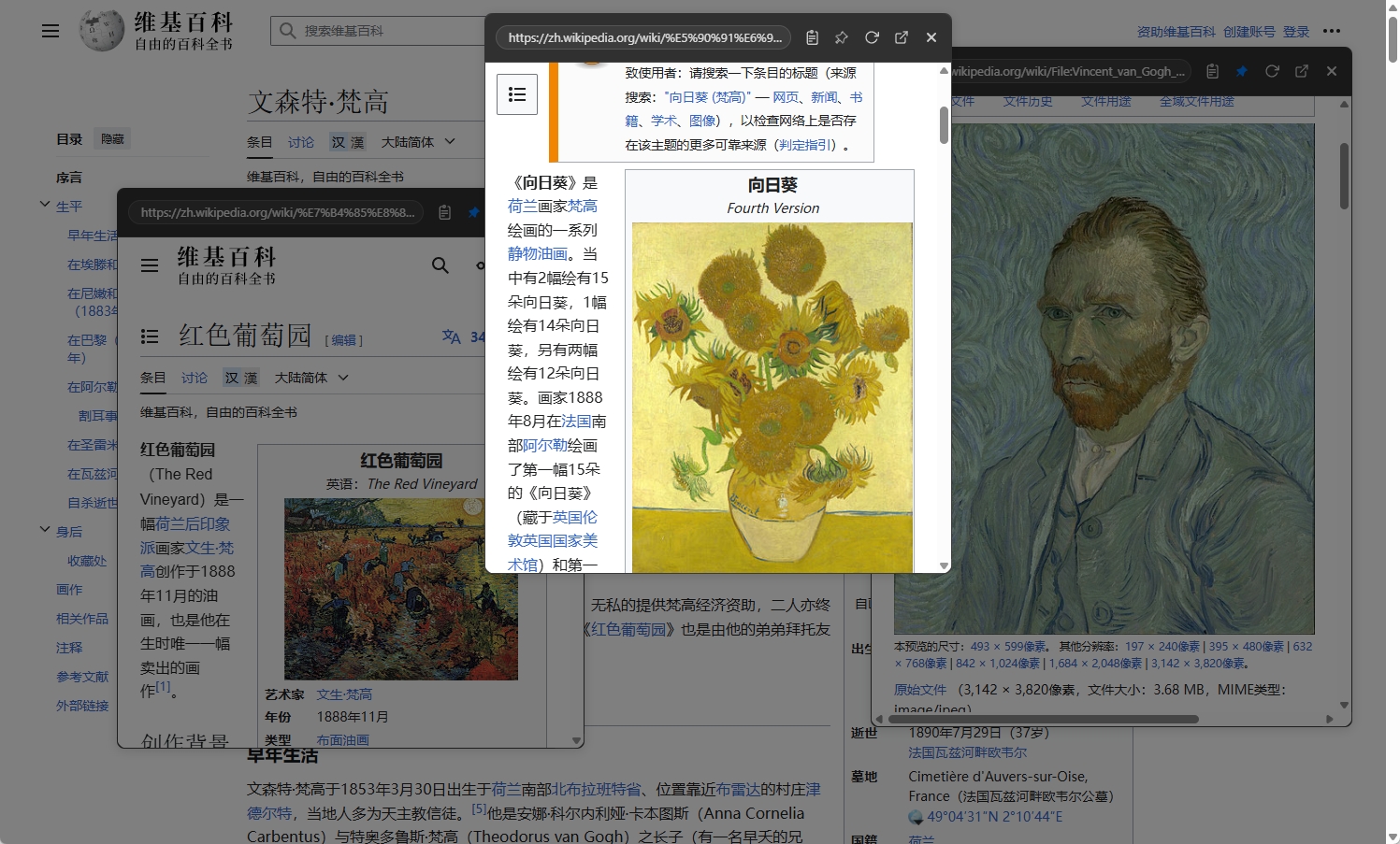
Szene drei: Internes Browsen durch Links, schichtweise Vertiefung wie bei einer Matroschka
In den Einträgen von Wikipedia sind oft zahlreiche Hyperlinks ineinander verschachtelt (zum Beispiel „Schrödingers Katze“ -> „Schrödinger“ -> „Quantenüberlagerung“). Wenn du im NoTab-Pop-up erneut auf einen internen Link klickst, öffnet sich ein neues kleines Fenster, das schrittweise vertieft, und nach dem Nachschlagen schließt du das Fenster einfach wieder, schichtweise zurück zur Hauptsuche.
Szene vier: Schnelle Wortsuche, Übersetzungshilfen, doppelte Effizienz beim Notizenmachen
Bei unbekannten Wörtern musst du nur das Wort auswählen und ziehen, und NoTab zeigt im kleinen Fenster gleich die Sucherklärung an und unterstützt sogar eine schnelle Übersetzung. Du musst nicht mehr ständig zwischen „Kopieren - neue Seite - Suche“ wechseln. Das ist besonders nützlich, wenn du auf englischsprachige Wikipedia zugreifst!
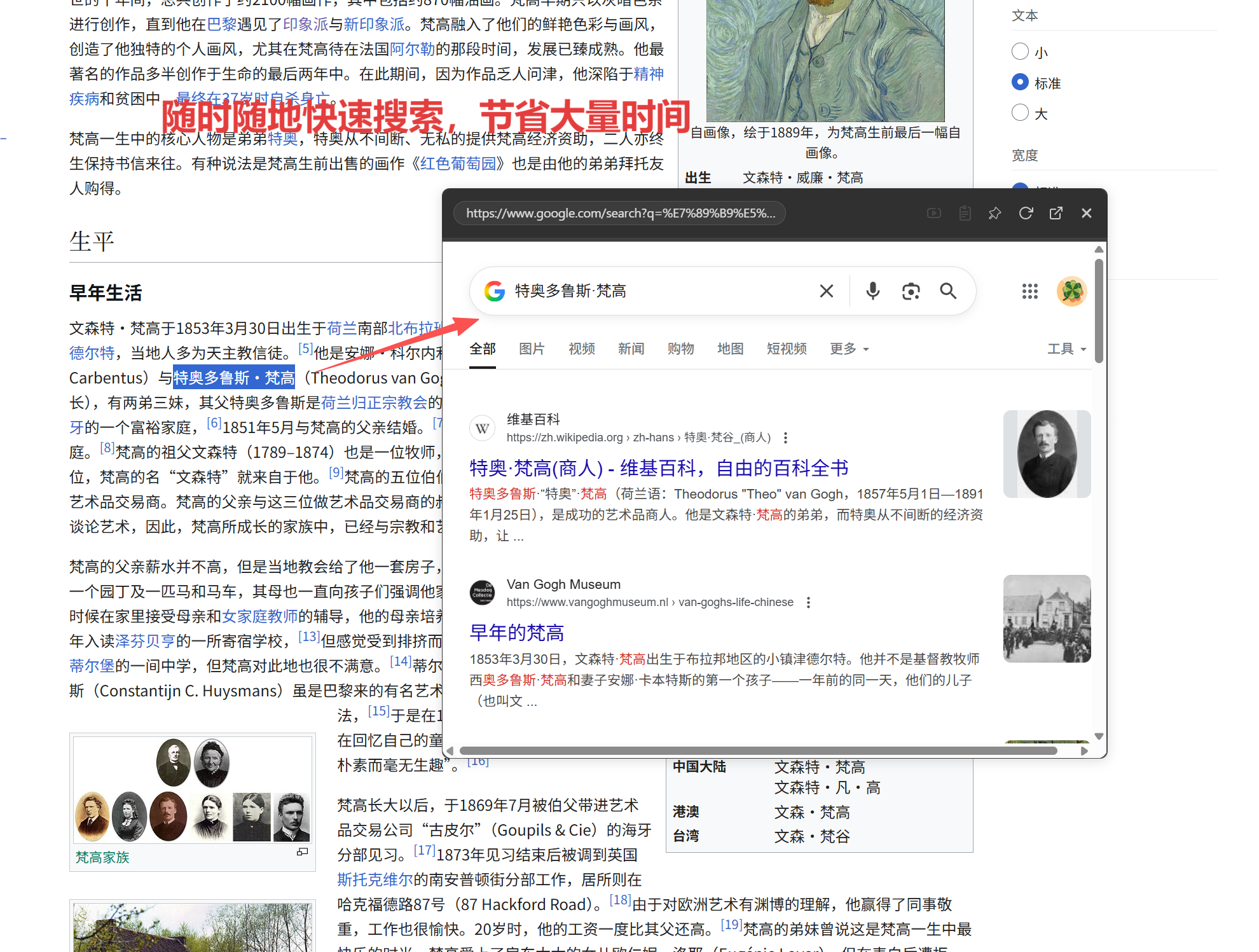
Szene fünf: Immersives Betrachten von Videos und Bildmaterial
Einige Wikipedia-Seiten enthalten externe Videos oder akademische Vorträge. Du kannst einfach ein Pop-up öffnen, um das Video abzuspielen, die Transparenz und Größe des Fensters anpassen und so „Material und Video“ parallel durchsuchen, um ein immersives Erlebnis in mehreren Fenstern zu genießen.
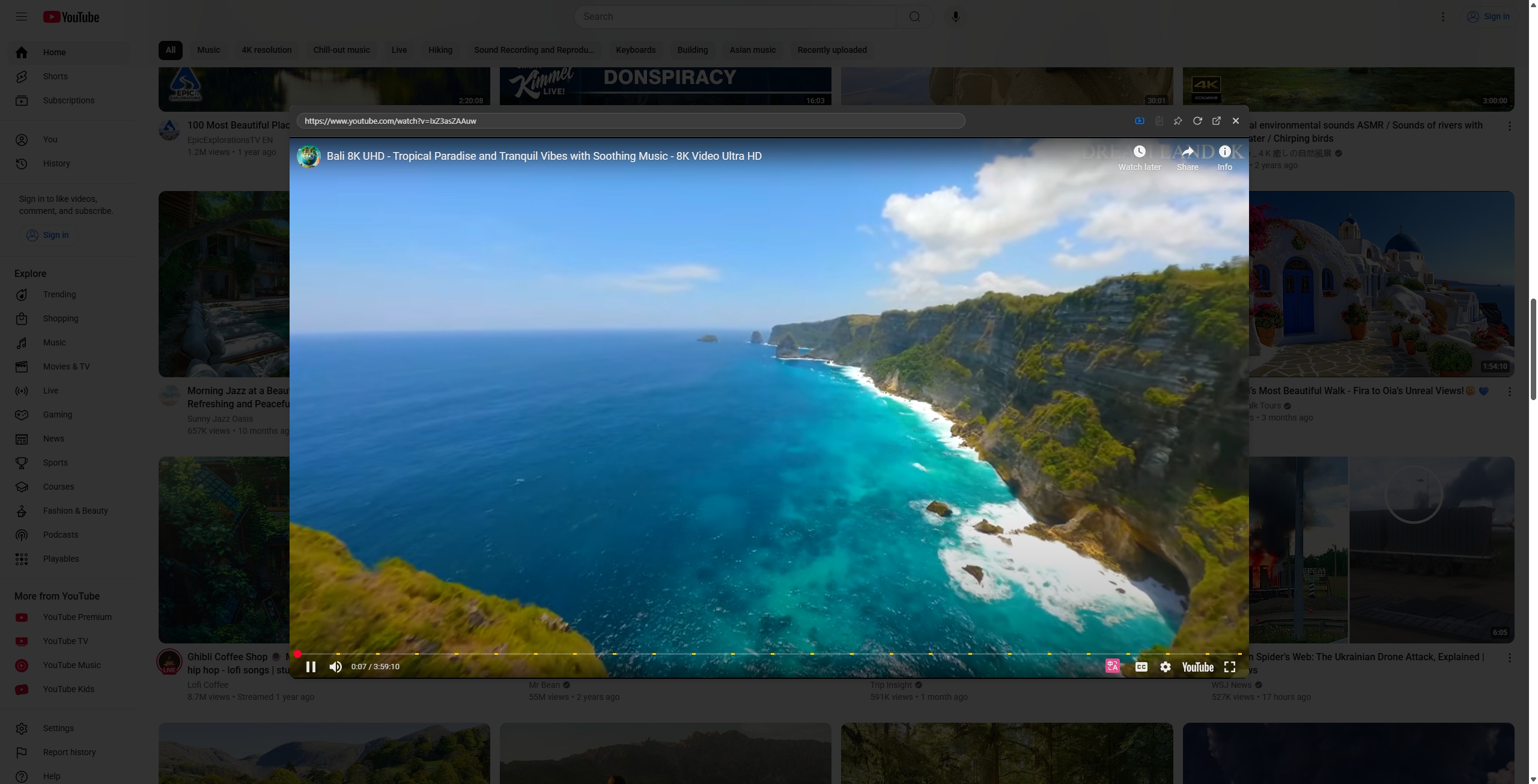
Zusätzliche Konfiguration und Anpassungserlebnis
NoTab ist nicht starr; es unterstützt eine Vielzahl von individuellen Einstellungen:
- Das Pop-up kann an einer bestimmten Position fixiert werden und bleibt sichtbar, ohne beim Scrollen automatisch zu verschwinden
- Unterstützt die Anpassung visueller Parameter wie Fensterform, Größe und Transparenz
- Bietet verschiedene thematische Stile, die unterschiedlichen ästhetischen Ansprüchen gerecht werden
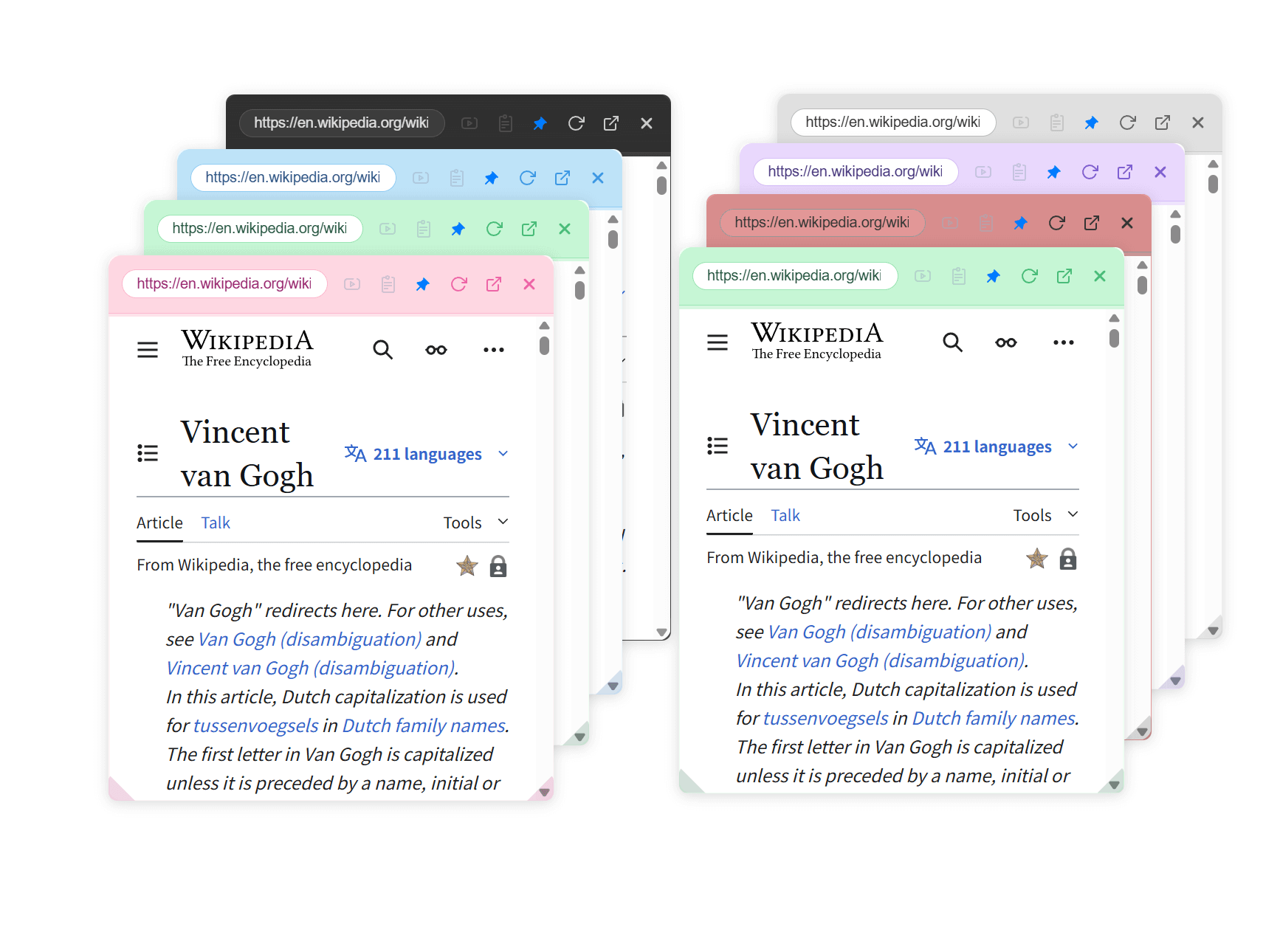
Die Geschichte hinter NoTab
NoTab wurde ursprünglich entwickelt, um das Problem zu lösen, dass ich beim Durchsuchen von Wikipedia mit „Tab-Explosion“ konfrontiert wurde. Nach und nach erhielt ich Feedback von Nutzern, und die Funktionen wurden stetig erweitert: mehrere Fenster nebeneinander, internes Browsen durch Links, Auswahlübersetzungen, schwebende Videowiedergabe… Jede Verbesserung wurde vorgenommen, um die Wissensvermittlung reibungsloser zu gestalten.
Häufig gestellte Fragen & Antworten
Q1: Verlangsamt NoTab den Browser?
NoTab ist sehr leicht und wird nur aktiviert, wenn du Inhalte vorschau. Das kleine Fenster öffnet und schließt sich nach Bedarf, selbst das gleichzeitige Vorschau mehrerer Materialien ist kein Problem.
Q2: Welche Seiten werden unterstützt?
Die meisten Informationsseiten und Communitys, einschließlich Wikipedia, Zhihu, Reddit, Notion, E-Commerce usw., werden unterstützt. Wenn du auf Inkompatibilitäten stößt, kannst du Feedback geben; der Entwickler wird schnell Anpassungen vornehmen.
Kostenlose Testversion & Pro-Version Informationen
NoTab bietet eine kostenlose Version mit einer Begrenzung der Anzahl der Vorschauaufrufe pro Tag (die nach einem Tag zurückgesetzt wird); die Pro-Version ist eine Einmalzahlung für unbegrenzte Nutzung, kostet nur 19,9 Yuan. Transparent, benutzerfreundlich und respektiert deine Wahl.
Fazit
Wenn du wie ich gerne effizient Informationen recherchierst, Notizen machst und Wissen erkundest, ohne von unzähligen Tabs abgelenkt zu werden – ist NoTab der beste Begleiter für dein Browsen von Wikipedia. Besuche die NoTab-Website für eine Testversion und erlebe, wie das Suchen von Informationen reibungslos und leicht wird.
Jede intelligente Vorschau ist eine effizientere Entdeckungsreise. Wir freuen uns über dein Feedback, um NoTab gemeinsam besser zu machen!
Einfachste Installation, keine komplexen Konfigurationen; beim ersten Gebrauch kannst du sofort das Vergnügen des Durchsuchens von Enzyklopädien erleben!
【Mehr Nutzungsszenarien: Schnelle Vorschau von englischen Notion-Dokumenten】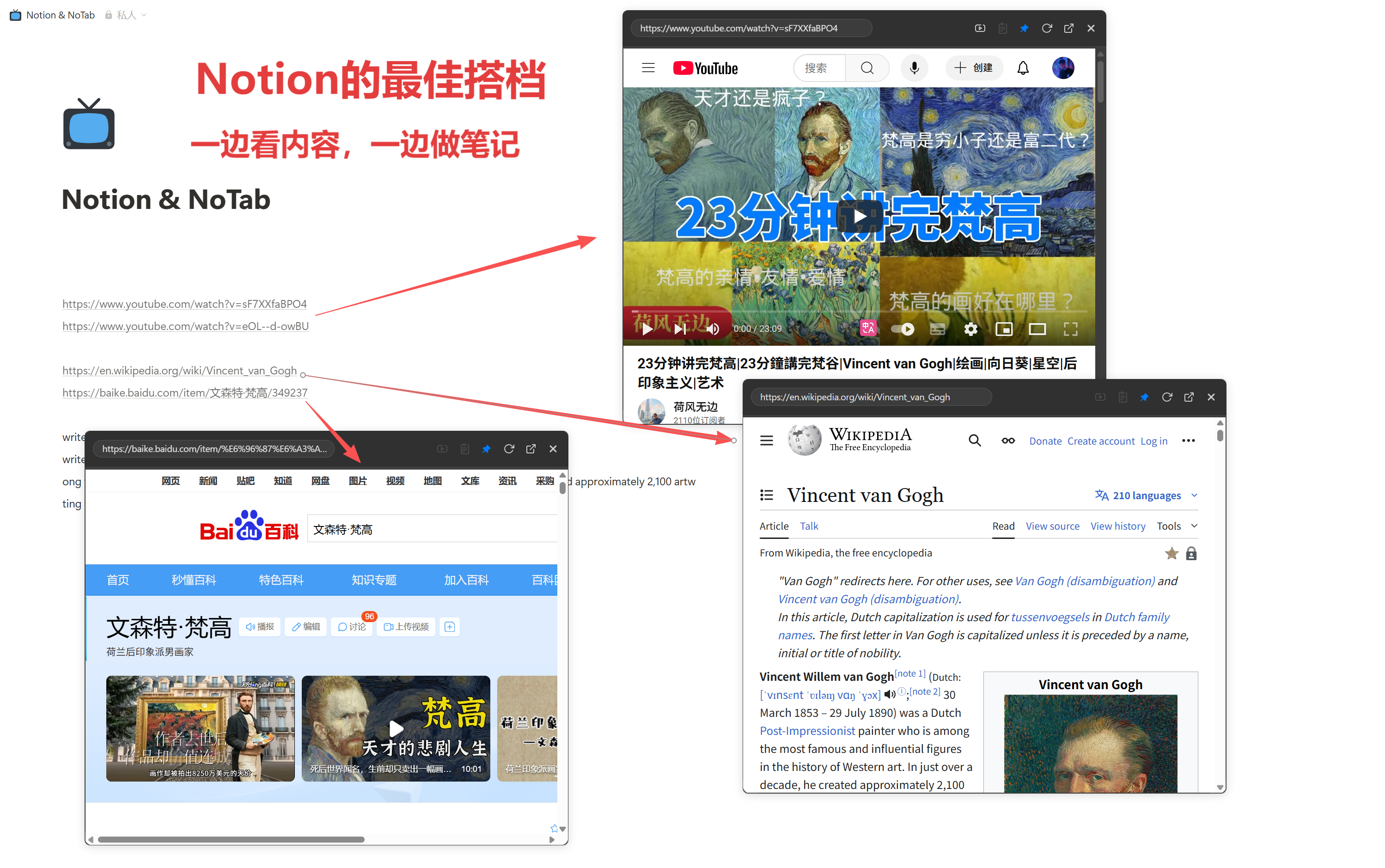
Jeder Wissensarbeiter verdient ein kleines Werkzeug, das das Nachdenken nicht durch Tabs behindert.