Cómo mantengo mis pestañas del navegador en 5 o menos con el complemento NoTab
¿Alguna vez has tenido la costumbre de abrir tantas pestañas en tu navegador que fácilmente llegas a tener decenas, incluso cientos? Pasas un rato buscando información, luego ves un video, después abres un foro, y así un sinfín de enlaces de compras… A pesar de que solo querías navegar de manera relajada, terminas “perdiéndote” en las pestañas, y regresar a la página anterior se convierte en una tarea tediosa.
Yo solía ser un “gran usuario” de pestañas, hasta que descubrí NoTab — un complemento de navegador enfocado en “reducir la cantidad de pestañas”. Ahora, mantengo mis pestañas en 5 o menos y ya no tengo esos momentos de desesperación al buscar una página. A continuación, compartiré mi experiencia práctica y comentaré sobre lo que realmente ha hecho NoTab por mí.
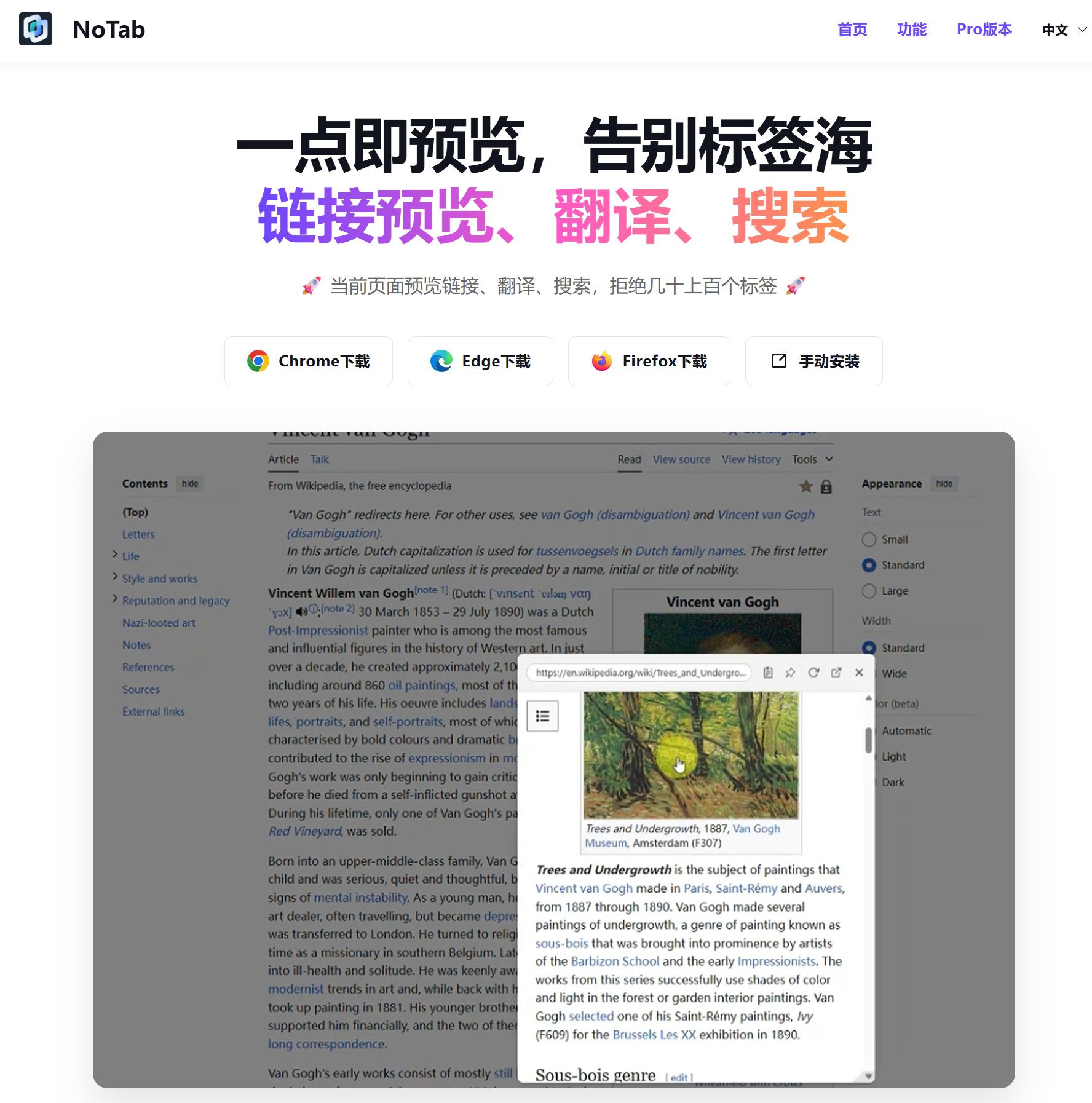
Reduciendo las pestañas al mínimo: El uso central de NoTab
1. Vista previa de la página actual, sin necesidad de abrir nuevas pestañas
Antes, al hacer clic en un enlace, automáticamente se abría una nueva pestaña. Después, si no había terminado de ver el contenido, debía hacer clic nuevamente, cerrar y cambiar entre pestañas, acumulando cada vez más. Con NoTab, puedo previsualizar directamente el contenido del enlace en la página actual; ya sea una página web, un artículo o un video, puedo arrastrar y soltar para abrir un ventana emergente, revisando continuamente sin interrupciones.
Ejemplo de uso:
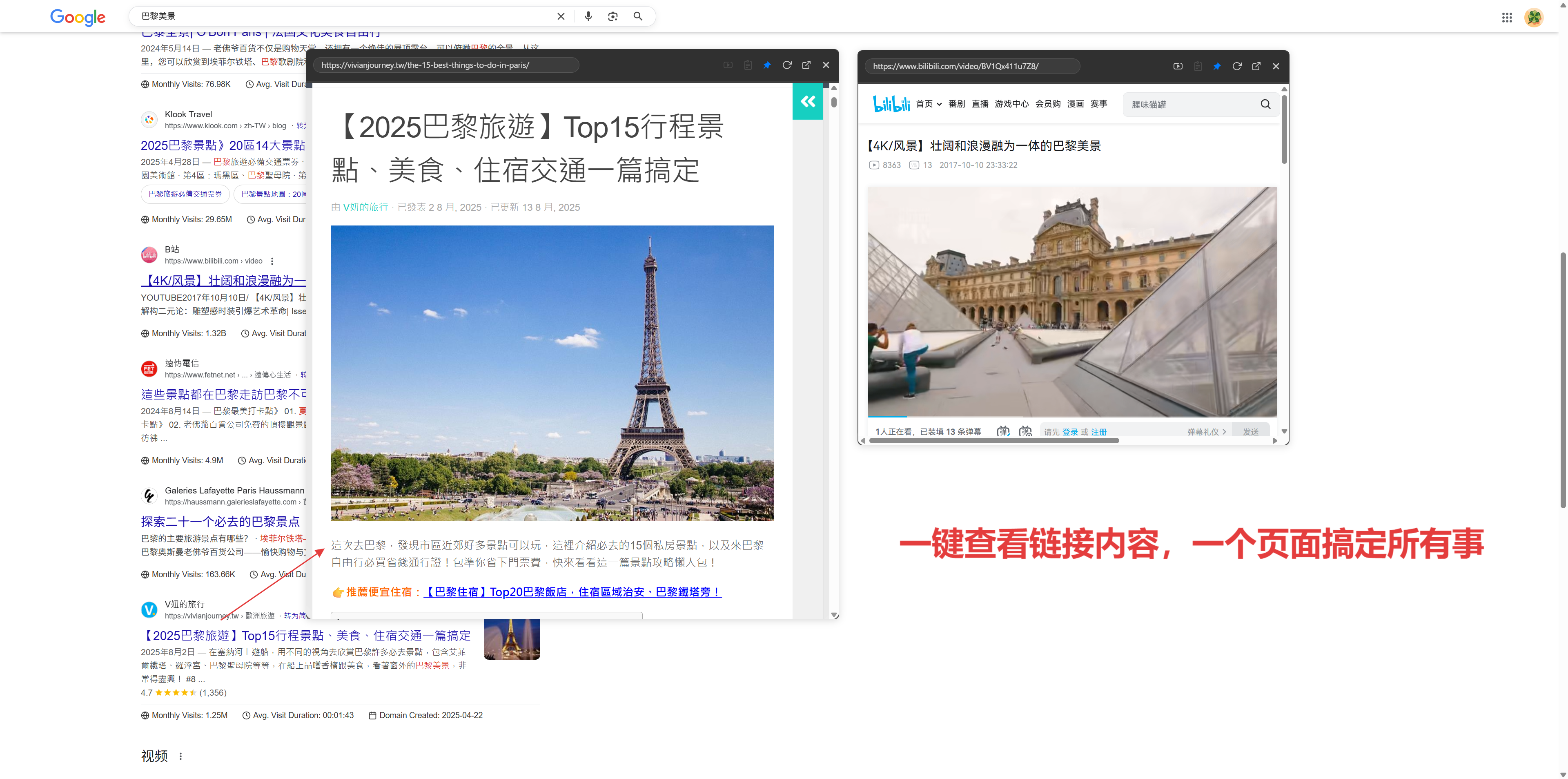
- Buscando información en Google/Baidu/Bing, solo arrastras el enlace y se abre una ventana emergente para comparar el contenido rápidamente.
- Al navegar en Zhihu, Reddit o Xiaohongshu, se previsualizan directamente las publicaciones en la página principal, evitando saltos innecesarios y sin perder el progreso de navegación.
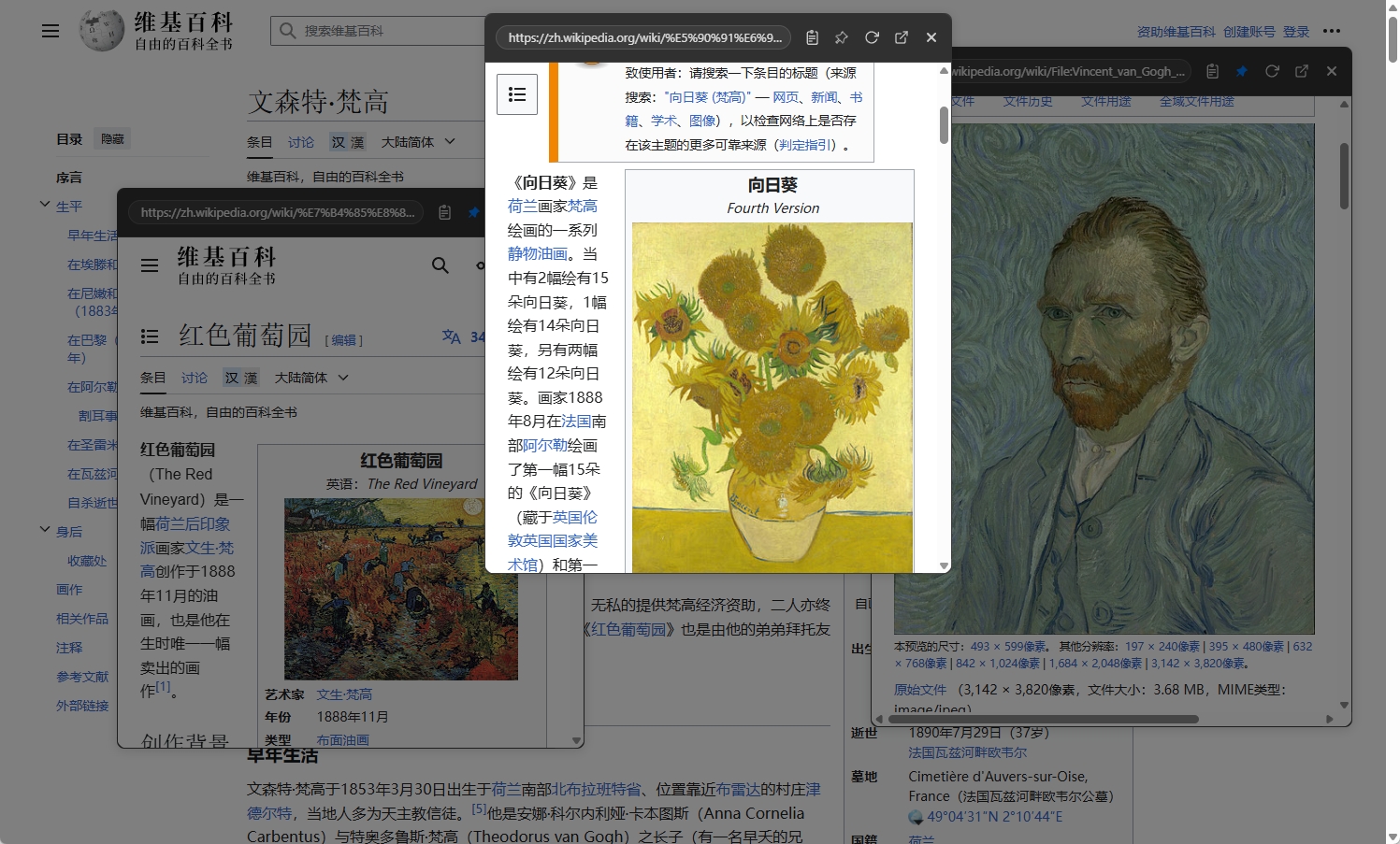
2. Previsualización de múltiples enlaces simultáneamente, despidiéndonos del desorden de ventanas
A veces necesito verificar varios enlaces a la vez. Anteriormente, tenía que abrir nuevas pestañas y hacer clic en cada una. Ahora, solo arrastro varios enlaces, y NoTab abre automáticamente múltiples ventanas emergentes a la vez, que puedo mover, cerrar y alinear para comparar diferentes contenidos, aumentando drásticamente la eficiencia en la organización de información.
3. Continuar navegando en enlaces internos, como si fueran capas anidadas
Por ejemplo, si en una ventana de vista previa hay un nuevo enlace, NoTab permite abrir enlaces internos, habilitando una experiencia de “anidación” en la previsualización, lo que facilita la consulta de información en diferentes niveles sin saltar de una página a otra. Era una experiencia que deseaba tener mientras organizaba mis notas en Notion.
Búsqueda y traducción rápidas, sin más interrupciones
Cuando investigas, a menudo te encuentras con palabras desconocidas o términos técnicos. Antes, mi rutina era: copiar, abrir una nueva pestaña, buscar, cerrar, y luego regresar... Ahora, con NoTab, simplemente selecciono la palabra y arrastro para abrir instantáneamente una ventana de búsqueda/traducción, casi no interrumpiendo mi ritmo de lectura.

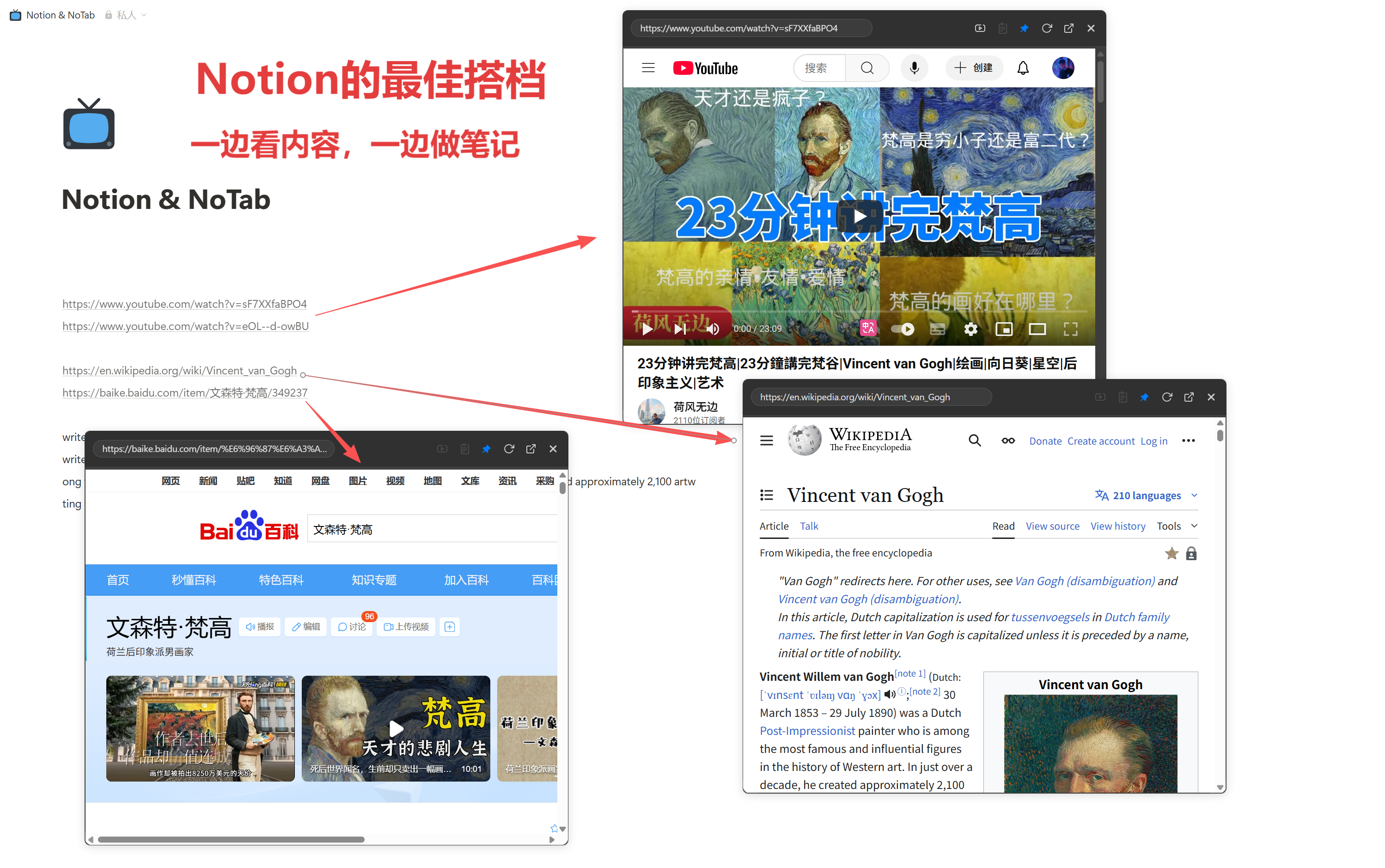
Reproducción de videos inmersiva, tu navegación ya no se interrumpirá
Al ver videos interesantes en YouTube o Bilibili, ya no es necesario cambiar de página. Sólo arrastra el enlace y se abre una ventana emergente, permitiendo reproducción inmersiva y ajuste de la transparencia de fondo, y según lo necesites, puedes redimensionar y ajustar el tamaño de la ventana, permitiéndote consultar documentos mientras miras y escribir al mismo tiempo, mejorando la productividad.
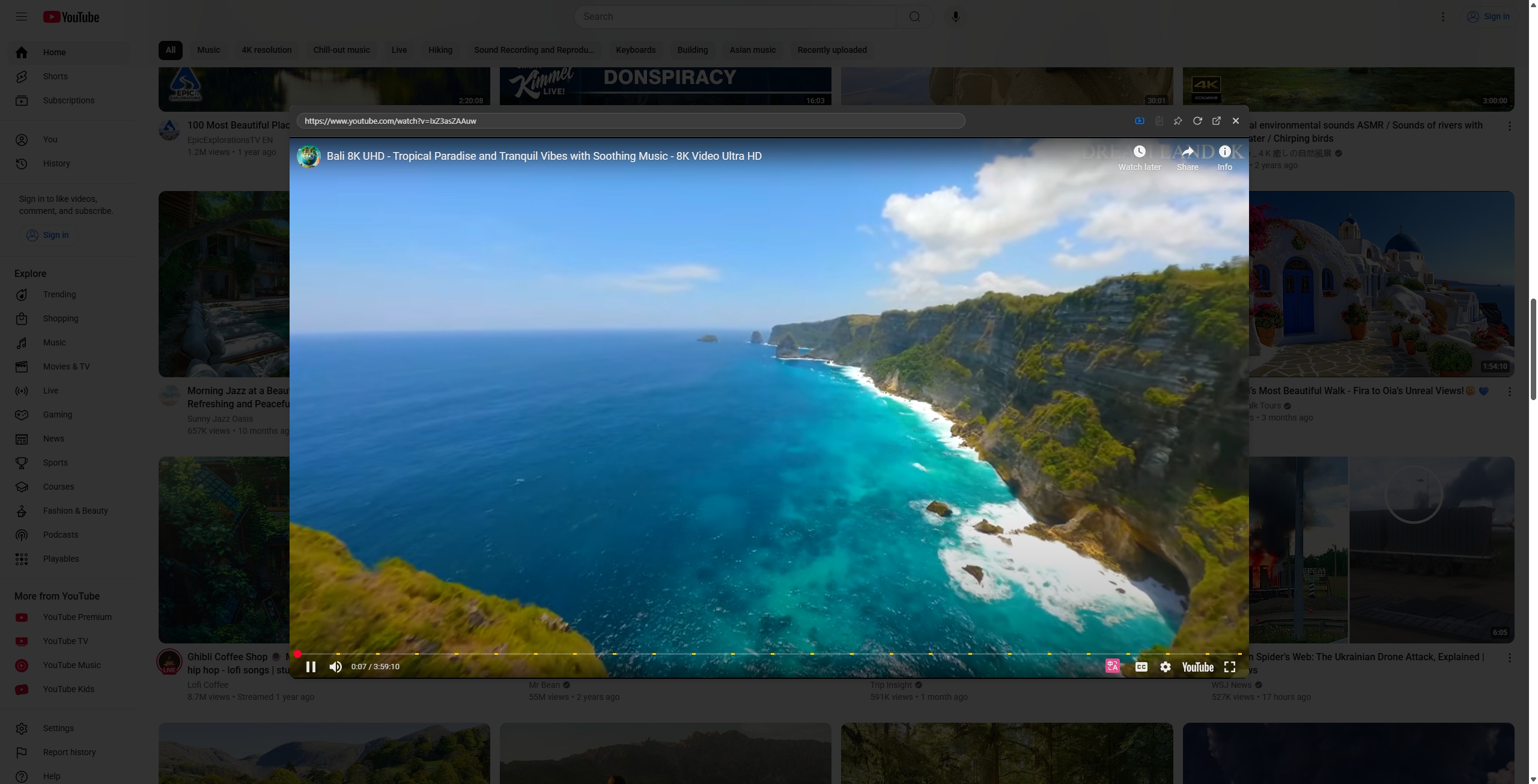
Experiencia real: Después de un mes usando NoTab, las pestañas son tan mínimas que es “agradable”
¿Por qué las pestañas pueden ser tan mínimas?
Mis hábitos de navegación son:
- Una pestaña para visitar el contenido principal, previsualizando todos los enlaces que quiero ver directamente en esa página.
- Para organizar información, comparar precios y buscar tutoriales, utilizo las ventanas emergentes de NoTab para abrir múltiples comparaciones. Al cerrarlas, se siente muy limpio.
- Solo mantengo de 1 a 3 pestañas importantes (como escritura o espacio de trabajo principal), y el resto lo previsualizo con NoTab, abriéndolas y cerrándolas según sea necesario.
Detalles de la experiencia con NoTab
- Las ventanas emergentes se pueden fijar, no se desplazan al hacer scroll;
- El tamaño de la ventana, los bordes redondeados y la transparencia son personalizables; se adaptan a diferentes estéticas de navegación;
- Colores de tema variados, aptos para personalización en tonos oscuros, claros, etc.
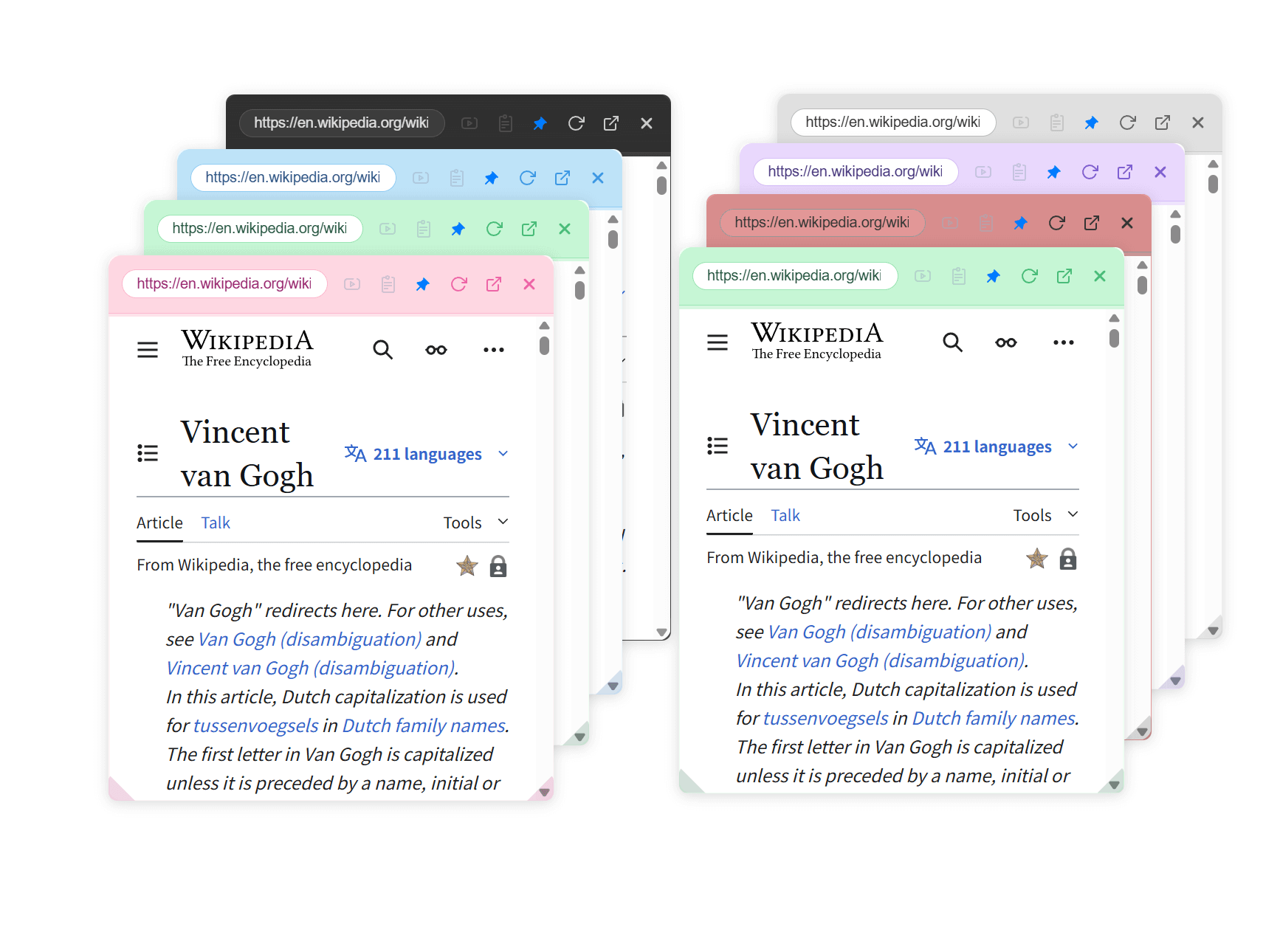
Por ejemplo: al comparar precios en e-commerce, consultar documentación técnica, revisar publicaciones en foros, escribir notas, leer artículos o abrir videos de cursos, puedes hacerlo todo en una sola página, casi sin necesidad de abrir nuevas pestañas.
La filosofía detrás de NoTab
La filosofía central de NoTab es “tres reducciones”: reducir cambios, reducir esperas y reducir interrupciones.
Puedes realizar una gran cantidad de comparación, organización y procesamiento de información en una sola página. El resultado directo es - una gran reducción en las pestañas y una mejora significativa en la experiencia de navegación.
Preguntas frecuentes Q&A
- ¿NoTab consume muchos recursos del navegador?
➜ En realidad, no. NoTab es muy ligero, se activa solo durante la operación. Al cerrar la ventana emergente, se liberan recursos; incluso si abres múltiples ventanas simultáneamente, se mantiene fluido. - ¿Qué sitios son compatibles?
➜ Principales medios de comunicación, blogs, comunidades, buscadores, e-commerce, documentos, en su mayoría son compatibles. Hay unos pocos sitios personalizados que pueden no ser compatibles; si encuentras algún problema, puedes informarlo y el desarrollador lo solucionará rápidamente.
Resumen: NoTab, el proceso de formación de pestañas mínimas
Antes, mi navegador podía tener decenas de pestañas abiertas en un día, sin poder cerrarlas y con poca eficiencia. Desde que uso NoTab, solo tengo menos de 5 pestañas; todas las páginas triviales las manejo en la ventana de previsualización, manteniendo un flujo de navegación suave, organización de información ordenada, y la toma de notas y búsqueda de datos se han vuelto mucho más eficientes.
Si también estás cansado de la experiencia web de pestañas en aumento, te animo a probar NoTab (sitio oficial: https://notab.pro/), tal vez pronto puedas mantener tus pestañas en un estado minimalista como yo.
Nota adicional: NoTab tiene versiones gratuita y Pro; la versión gratuita tiene un límite de uso diario que se reinicia automáticamente al día siguiente. La versión Pro se compra de una sola vez y se puede utilizar de por vida, ofreciendo una excelente experiencia (por favor, elige con sensatez).
¡Gracias por leer hasta aquí! Si tienes alguna sugerencia o comentario, no dudes en contactar al desarrollador; cada feedback puede generar mejores versiones futuras.