Medium/Substack Lector Companion: Visualiza todo el contenido de los enlaces directamente en la página actual
Con el constante aumento del consumo de contenido, ya sea en Medium, Substack, o en diversas comunidades y sitios de noticias, necesitamos consultar con mayor frecuencia múltiples enlaces externos dentro de un solo artículo. Cada vez que hacemos clic y abrimos una nueva pestaña, se ralentiza nuestro ritmo de lectura y es fácil perderse entre muchas pestañas. ¿Hay alguna manera de poder previsualizar, comparar y consultar todo el contenido de los enlaces directamente en la página actual sin tener que saltar de un lado a otro?
1. NoTab: Di adiós a las pestañas, "una pantalla para ver todos los enlaces"
Esta es precisamente la razón por la que existe la extensión de navegador NoTab.
NoTab permite ver el contenido de cualquier enlace a través de una ventana emergente de vista previa directamente en la página actual, incluyendo páginas web, artículos y videos. Ya sea que estés leyendo un artículo largo en Medium, consultando noticias en Substack, o navegando en Reddit o Zhihu, no tendrás que esforzarte por gestionar un montón de pestañas.
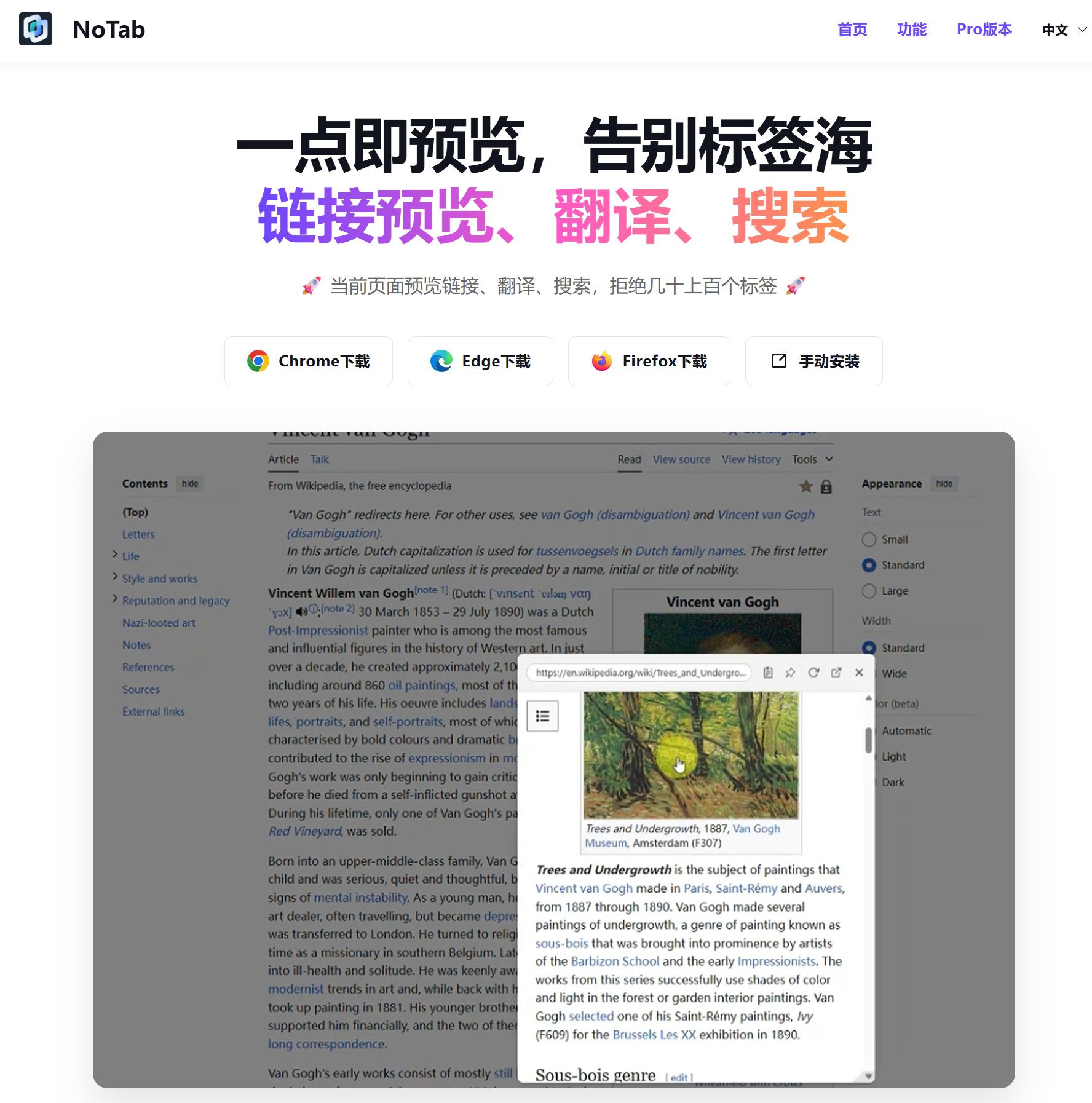
2. Experiencia principal: Arrastra el enlace, vista previa en la ventana emergente
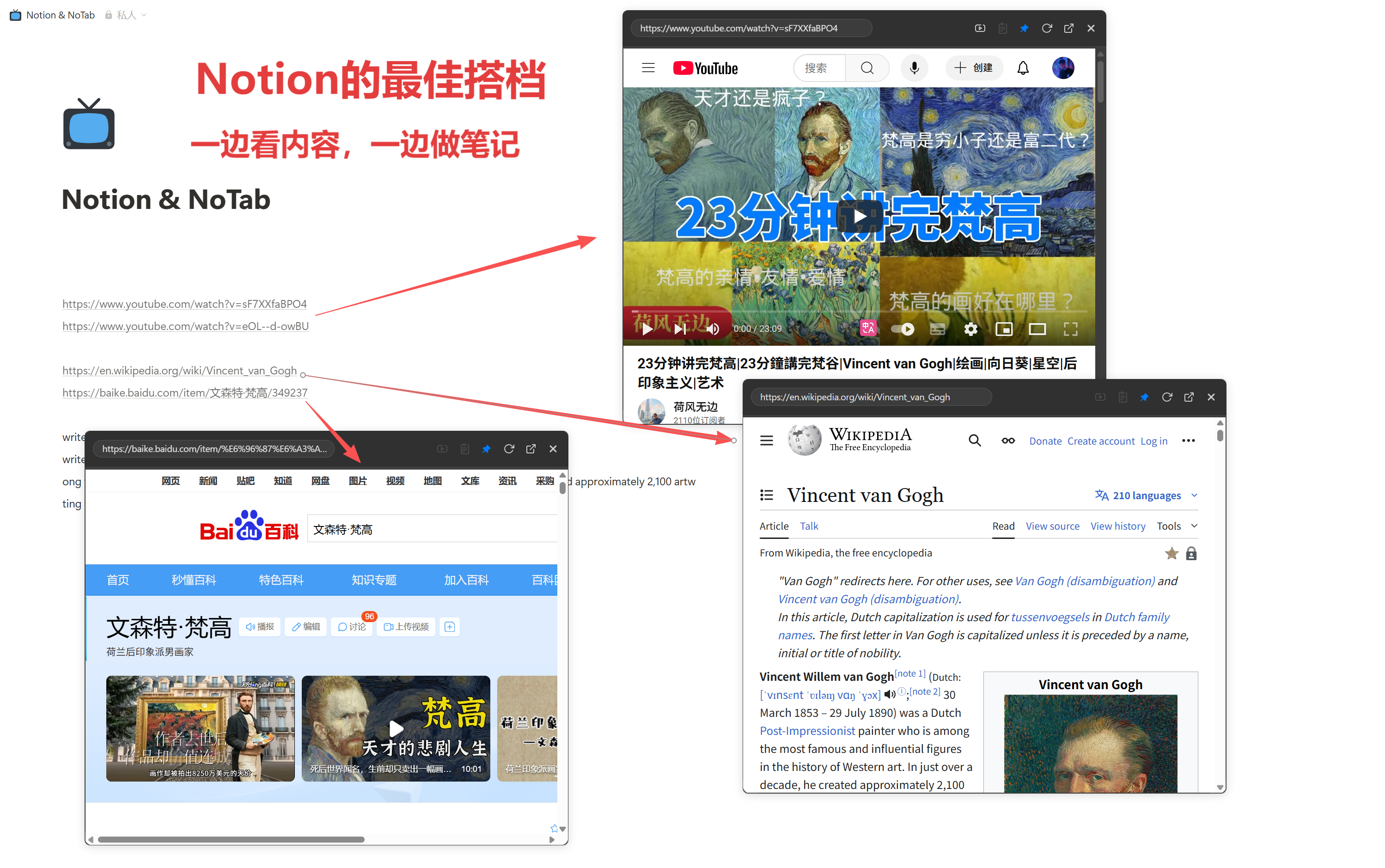
Solo necesitas "arrastrar un enlace" y NoTab abrirá una pequeña ventana que puedes mover y redimensionar en la página actual, mostrando directamente el contenido de destino. Sin cambios de página innecesarios, cierras la ventana una vez que terminas de previsualizar. Lo mejor de todo es que puedes arrastrar varios enlaces al mismo tiempo, lo que te permite comparar contenido lado a lado y aumentar la eficiencia al consultar información, leer listas, o navegar por comunidades.
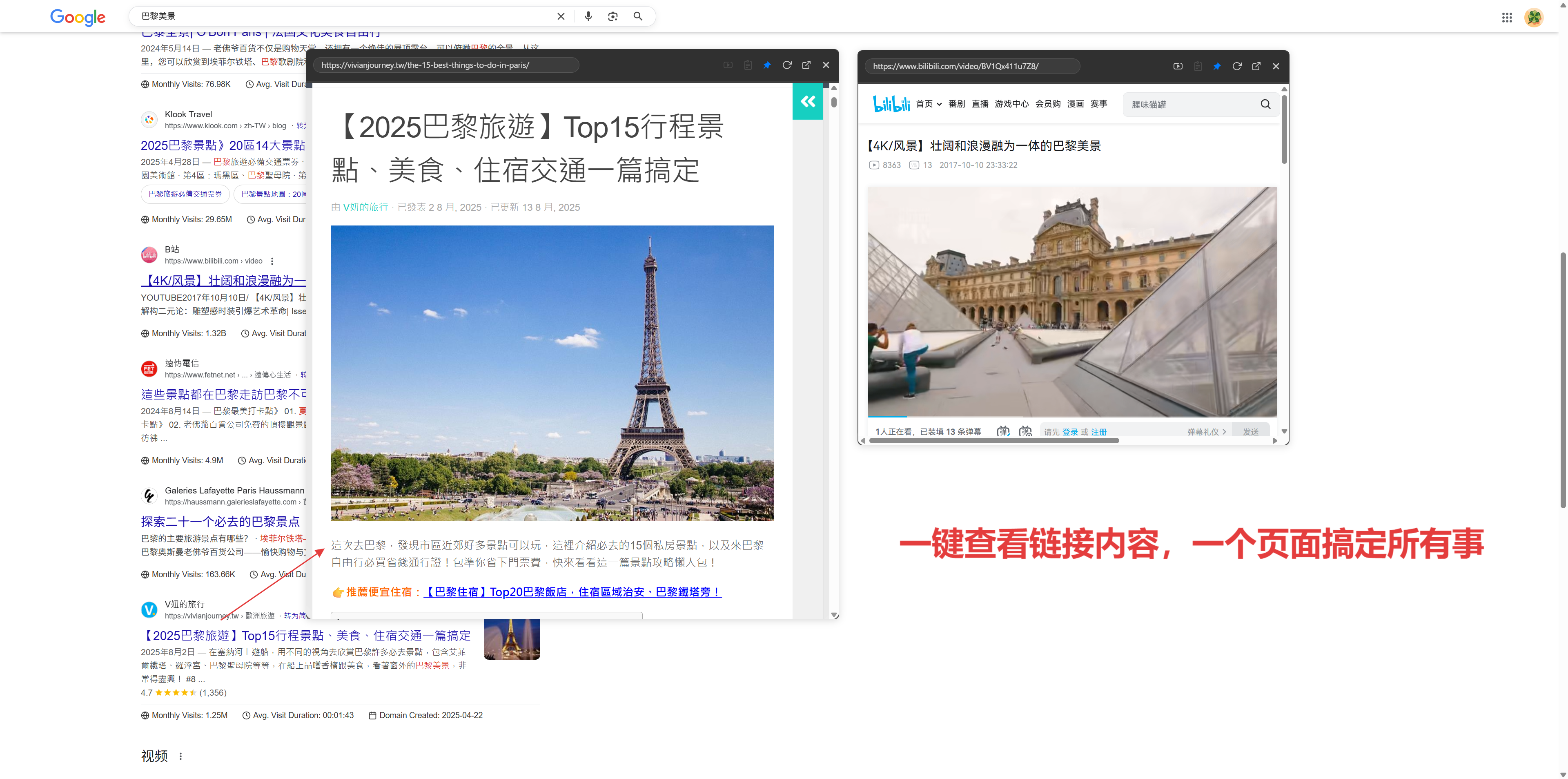
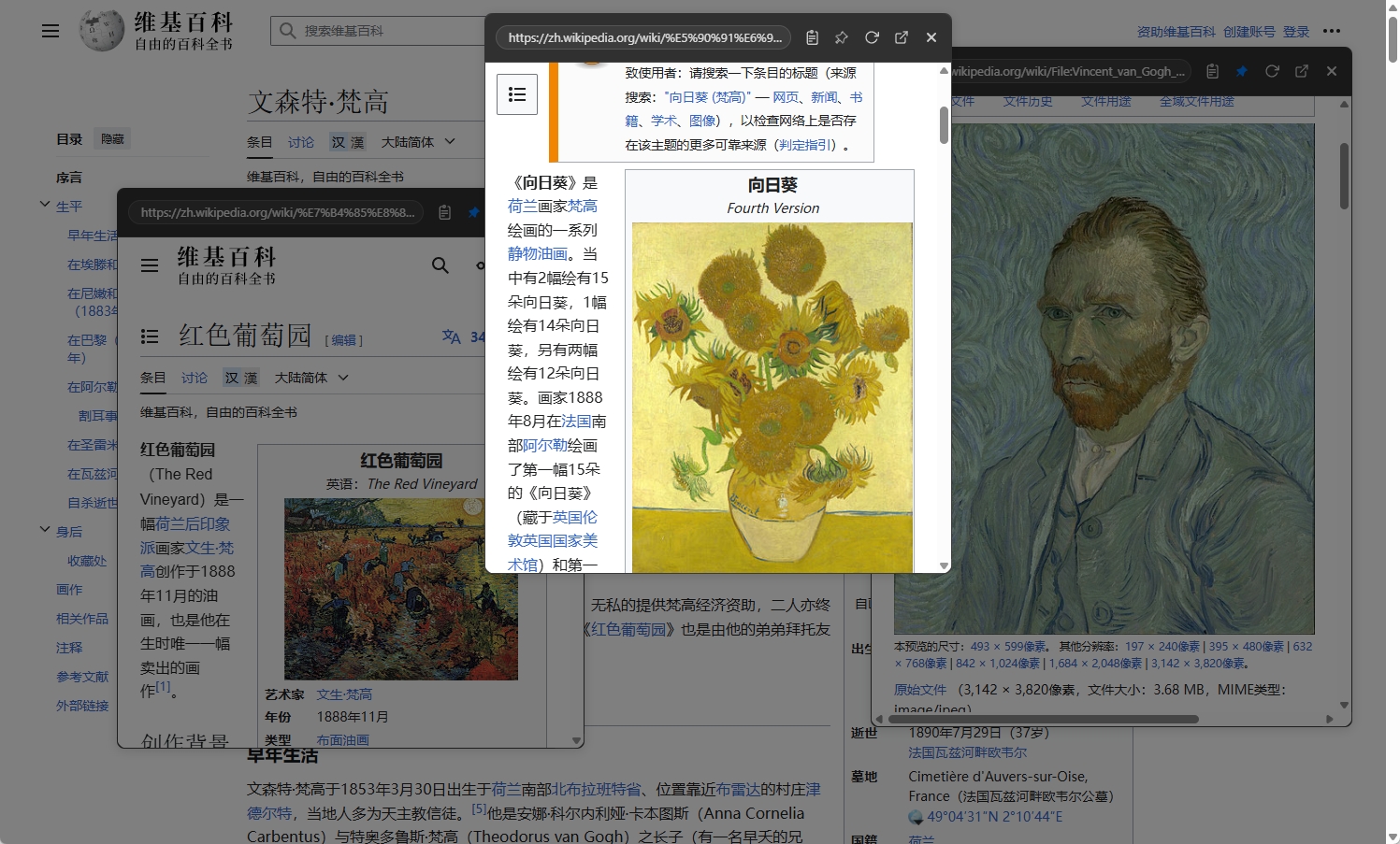
3. Mejora explosiva de la eficiencia de lectura en Medium y Substack
La experiencia es especialmente buena en plataformas como Medium y Substack, que son ricas en enlaces externos:
- Cuando encuentres artículos/datos externos citados, simplemente arrastra el enlace para previsualizar en un segundo;
- Si necesitas investigar un término o tema en profundidad, no es necesario salir de la página actual, puedes comparar traducciones, textos originales y enciclopedias directamente en la ventana emergente;
- Cuando un artículo contiene múltiples recursos de referencia, puedes filtrar rápidamente varias ventanas a la vez.
4. Vínculos internos conectados sin limitaciones, navegación continua en la ventana emergente
La ventana emergente de NoTab no solo puede previsualizar enlaces externos, también permite hacer clic y seguir navegando por enlaces internos de la página destino. Por ejemplo, si previsualizas un artículo en Medium y deseas leer la página del autor o otros artículos de la serie, puedes hacer clic directamente en la ventana emergente para continuar viendo, con conexiones infinitas, sin interrumpir la lectura en la página principal.
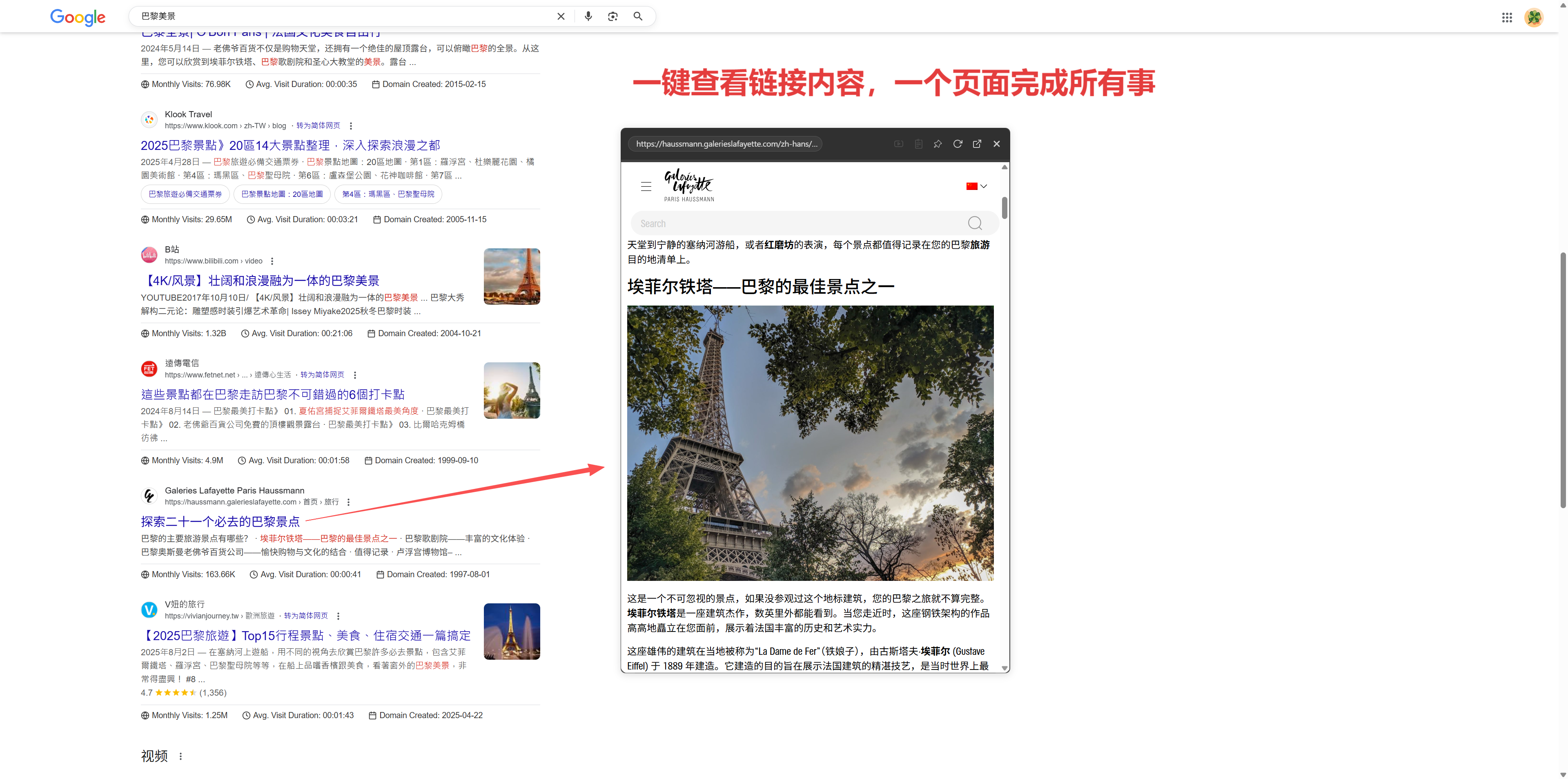
5. Búsqueda rápida + traducción: Si no entiendes / tienes dudas, consulta de inmediato
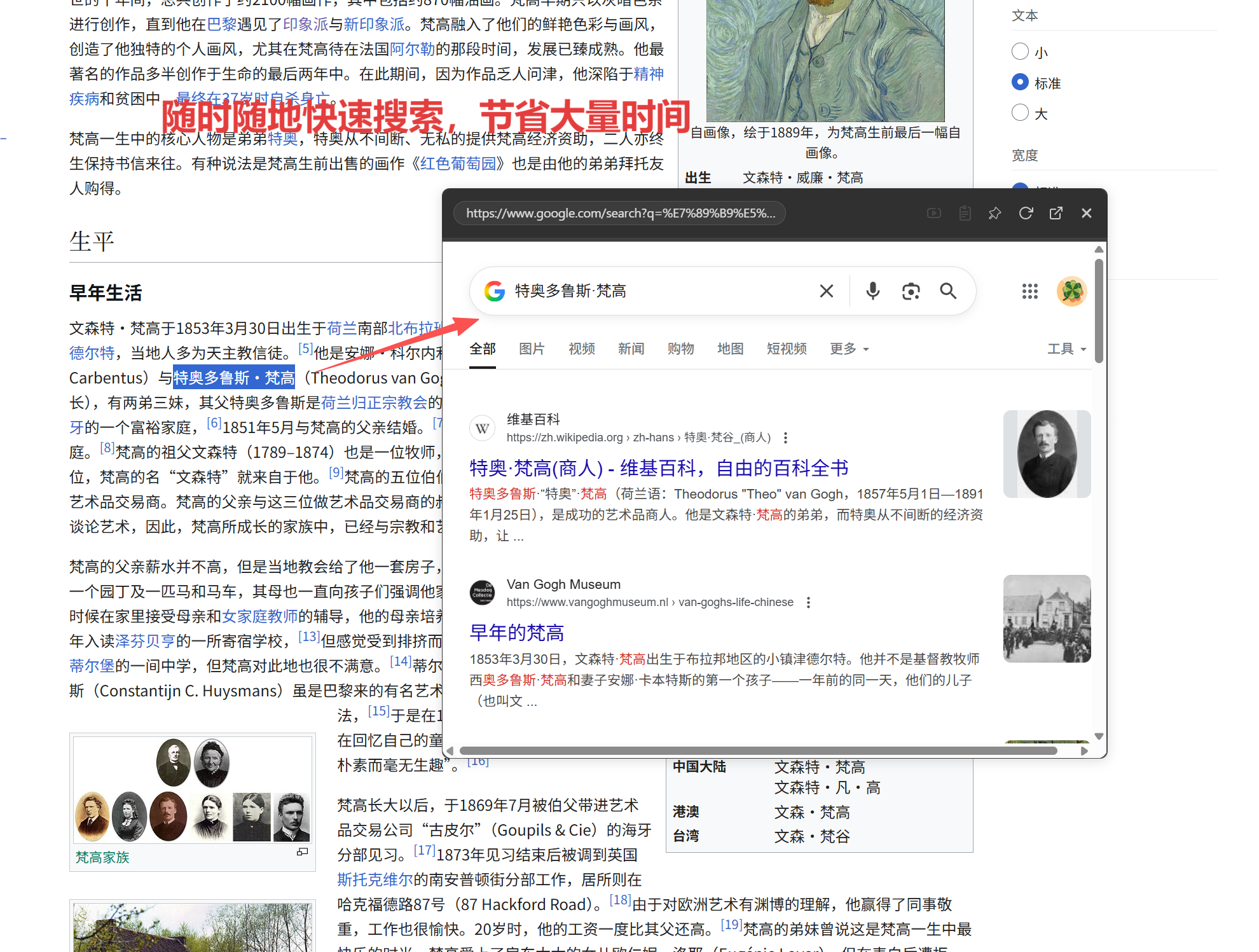
Cuando te encuentres con palabras poco comunes, términos o personas, NoTab permite seleccionar el texto y arrastrar para una búsqueda rápida y traducción automática. No es necesario cambiar de página, todo el proceso se realiza en la página actual, y puedes continuar leyendo sin que tu ritmo se interrumpa.
6. Modo de inmersión extrema para videos
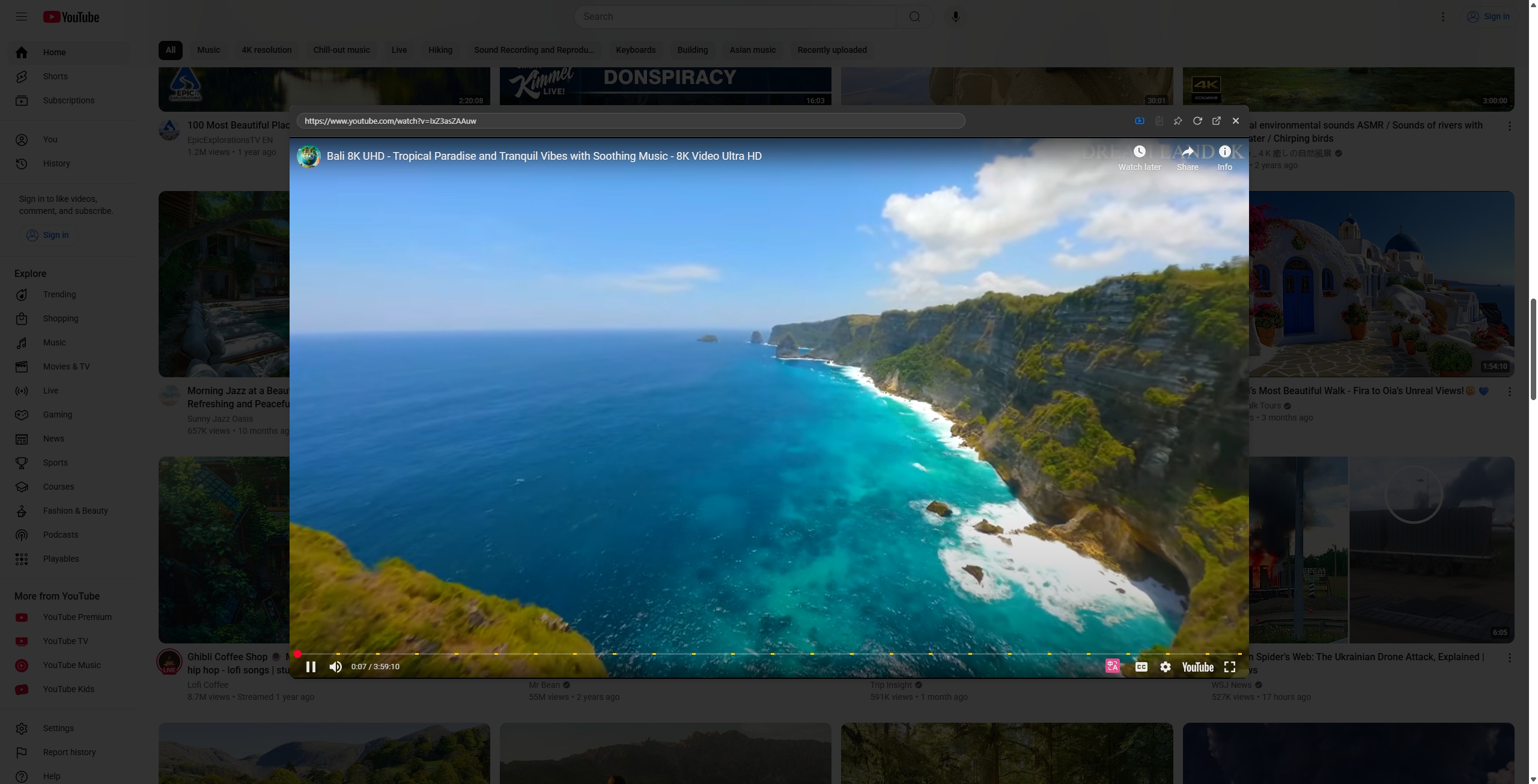
A menudo hay contenido de video recomendado en Medium o Substack, o al revisar conferencias en YouTube o Bilibili, puedes necesitar consultar información. La ventana emergente de video inmersiva de NoTab permite reproducir videos, ajustando el tamaño de la ventana, la transparencia y los bordes. Puedes reducir el video a un lado, mientras consultas información; o puedes oscurecer el fondo para enfocarte en el contenido del video.
7. Temas diversos, adaptables a cualquier estética y interfaz
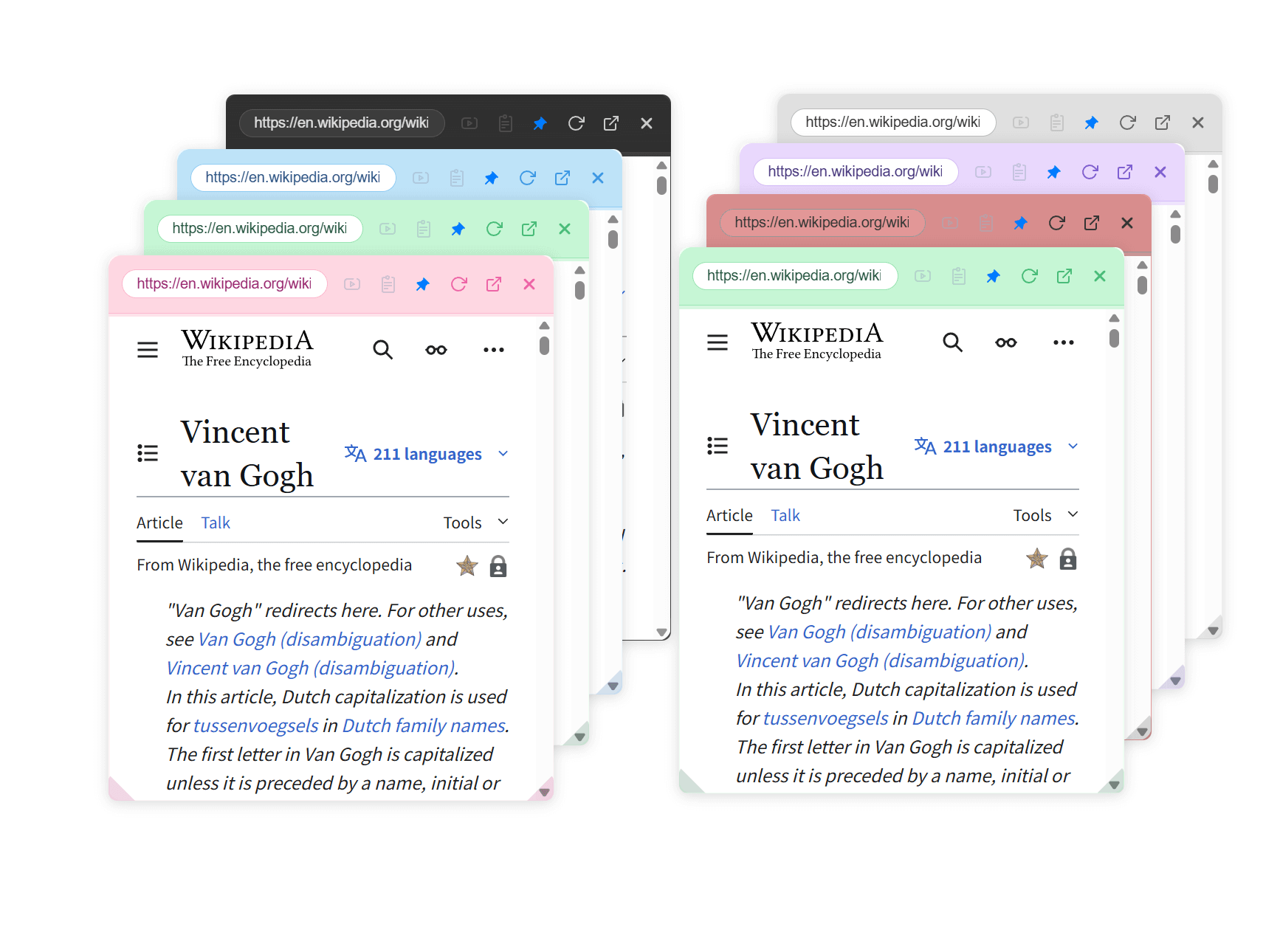
NoTab permite personalizar el color del tema y el estilo de la ventana, adaptándose a diversas estéticas y escenarios de lectura. Puedes alternar entre modos claros/oscuros y diferentes estilos, y establecer la transparencia y el estilo de los bordes para garantizar que sea tanto estético como funcional.
8. Aplicaciones en diversos escenarios: Búsqueda de información, comparación de precios en comercio electrónico, navegación en foros
Además de Medium y Substack, NoTab es muy útil en muchas situaciones cotidianas:
- Consulta diaria de información: Al buscar en Google/Bing, puedes previsualizar múltiples resultados simultáneamente, comparando en una sola pantalla sin tener que cambiar de pestaña repetidamente.
- Navegación por foros: En la página principal de Reddit/Zhihu, arrastra publicaciones para previsualizarlas de un clic, sin temor a perder el progreso de navegación en la página principal.
- Comparación de precios en comercio electrónico: Al comparar precios, arrastra múltiples enlaces de productos y compara detalles, especificaciones y comentarios simultáneamente en la ventana emergente.
- Herramientas de documentos y notas: Integrándose con Notion, Obsidian, etc., para una vista previa de enlaces sin interrupciones.
9. Diseño de detalles cuidadosos
- La ventana emergente se puede anclar en una posición específica de la página, no se moverá al desplazarse;
- Tamaño de la ventana, transparencia, y bordes se pueden ajustar a tu gusto;
- Múltiples ventanas paralelas, revisa varios contenidos eficientemente en una sola pantalla;
- Personalización de la forma de arrastrar, adecuado para cualquier hábito de operación del mouse;
- Opción de versión gratuita/pro, la versión gratuita tiene un límite de uso diario, y la versión pro es un pago único para uso de por vida, con un precio muy accesible.
10. Historia de la creación de NoTab & Preguntas frecuentes
NoTab nació inicialmente para resolver la frustración del autor de "abrir demasiadas páginas al consultar listas", y desde entonces ha sido iterado y mejorado continuamente. La retroalimentación de los usuarios ha impulsado muchas funciones útiles, como la vista previa de múltiples ventanas, búsqueda/traducción de selección y videos inmersivos.
Preguntas frecuentes
- ¿Consume recursos? Es una extensión ligera, solo se activa al operar y no siempre está en segundo plano, la ventana emergente se puede cerrar.
- ¿Qué sitios son compatibles? Soporta la mayoría de páginas de contenido, comunidades, búsqueda, comercio electrónico, y documentos. Si encuentras un sitio incompatible, se agradece el feedback, el autor seguirá optimizando el soporte.
11. Prueba ahora, una nueva forma de navegar sin pestañas
Si también eres un usuario frecuente de Medium y Substack, o estás cansado del desorden de tantas pestañas, prueba NoTab.
Una lectura eficiente, todo el contenido de los enlaces en una sola pantalla, descubrirás que la cadencia de trabajo/estudio/búsqueda de información puede ser así de fluida.
Declaración
NoTab tiene una versión gratuita y una Pro, con límites de uso diarios para la versión gratuita que se restablecen cada día. La versión pro es un pago único, uso de por vida, a solo 19.9 yuanes. Esperamos que mientras apoyas, también sugieras mejoras; si no estás satisfecho, feedback directo, el autor estará trabajando continuamente para mejorar.