Gestionnaire d'onglets Chrome vs « Moins d'onglets » : Un flux de travail pratique (NoTab)
Si vous avez déjà cherché un gestionnaire d'onglets Chrome ou installé une extension d'organisation d'onglets très bien notée, espérant régler le chaos de votre navigateur, vous avez probablement remarqué une réalité frustrante : vous finissez toujours avec plus de 40 onglets.
Vous ne faites rien de mal. Vous utilisez simplement un outil qui résout un problème différent.
- Un gestionnaire d'onglets est excellent pour sauvegarder et organiser le désordre que vous avez déjà créé.
- Un flux de travail « moins d'onglets » vous aide à éviter de créer ce désordre dès le départ.
Cet article présente une méthode simple et reproductible qui combine le meilleur des deux mondes : gardez votre gestionnaire d'onglets préféré pour le stockage à long terme, mais utilisez NoTab pour prévisualiser les liens instantanément afin de filtrer le bruit avant qu'il ne devienne un onglet.
Le piège : Pourquoi « gérer » ne suffit pas
Un bon gestionnaire d'onglets Google Chrome (comme OneTab ou Toby) est excellent pour :
- Sauvegarder une session avant un redémarrage.
- Grouper des onglets de recherche par projet.
- Restaurer un travail sur plusieurs jours.
Mais même la meilleure extension de gestion d'onglets Chrome ne peut pas résoudre la cause profonde de la surcharge d'onglets :
L'habitude du « Je regarderai plus tard » : La plupart des onglets sont ouverts « juste pour vérifier rapidement quelque chose » — et ne sont jamais fermés parce que la friction mentale pour décider de les fermer est trop élevée.
C'est pourquoi de nombreux utilisateurs finissent par installer plus d'outils (sauvegarde d'onglets + groupes + onglets verticaux) alors que l'utilisation de la mémoire de leur navigateur continue de grimper.
La solution : Prévisualiser d'abord, s'engager ensuite
La philosophie « Moins d'onglets » est simple : Traitez l'ouverture d'un nouvel onglet comme un engagement.
| Ancienne méthode (Gestionnaire seul) | Nouvelle méthode (NoTab + Gestionnaire) |
|---|---|
| Clic sur lien -> Nouvel onglet | Aperçu du lien sur la page actuelle |
| « Je lirai ça plus tard » | « Est-ce utile ? » -> Oui/Non instantanément |
| Résultat : 50 onglets à organiser | Résultat : 5 onglets de valeur réelle |
C'est exactement là que NoTab s'intègre dans votre panoplie d'outils.

NoTab : Le gardien de vos onglets
NoTab n'est pas un remplacement pour votre stockage ; c'est un pare-feu contre le désordre. C'est une extension de navigateur conçue pour réduire le changement de contexte :
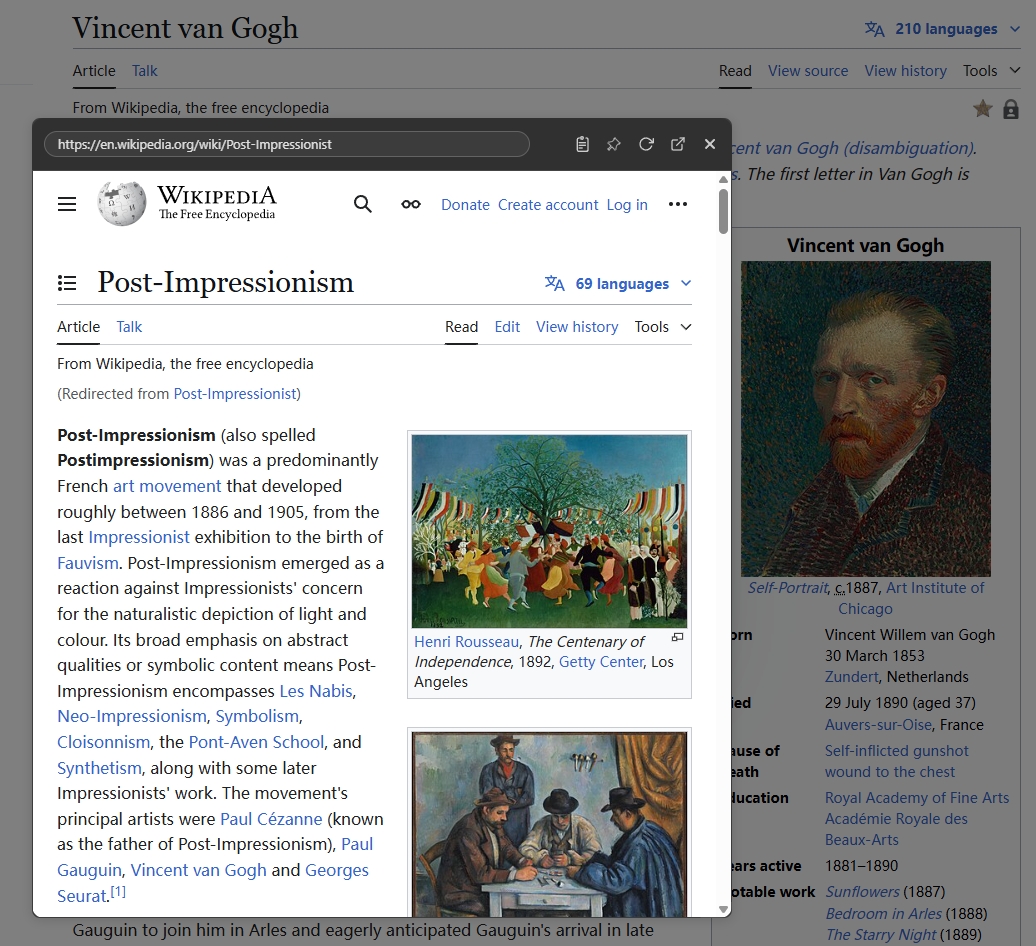
- Aperçu instantané des liens : Glissez-déposez ou clic droit pour voir le contenu sans quitter votre page actuelle.
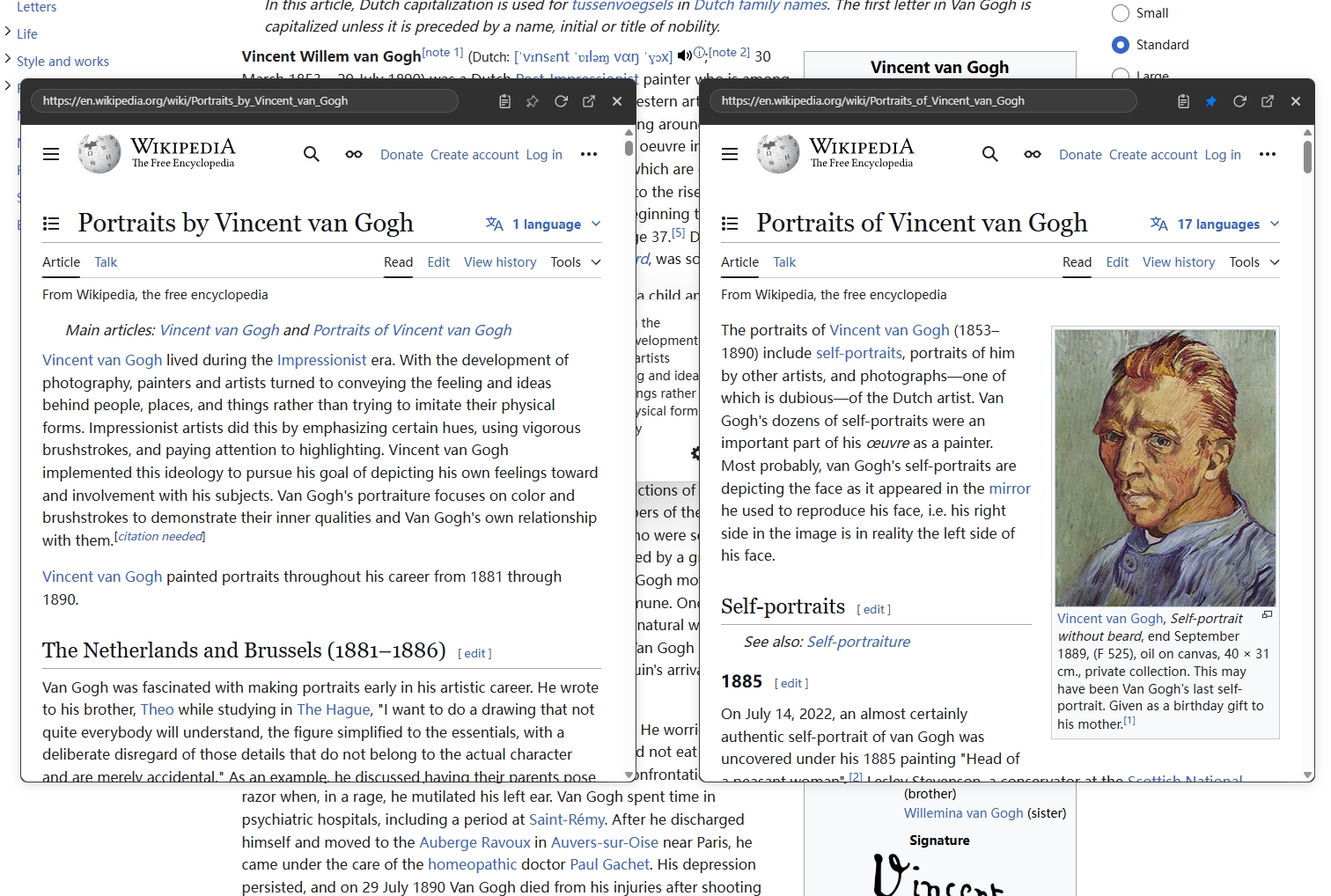
- Comparaison côte à côte : Ouvrez plusieurs fenêtres flottantes redimensionnables pour comparer des produits ou des résultats de recherche.
- Navigation imbriquée : Cliquez sur des liens à l'intérieur de la fenêtre d'aperçu pour continuer à creuser sans générer d'onglets.
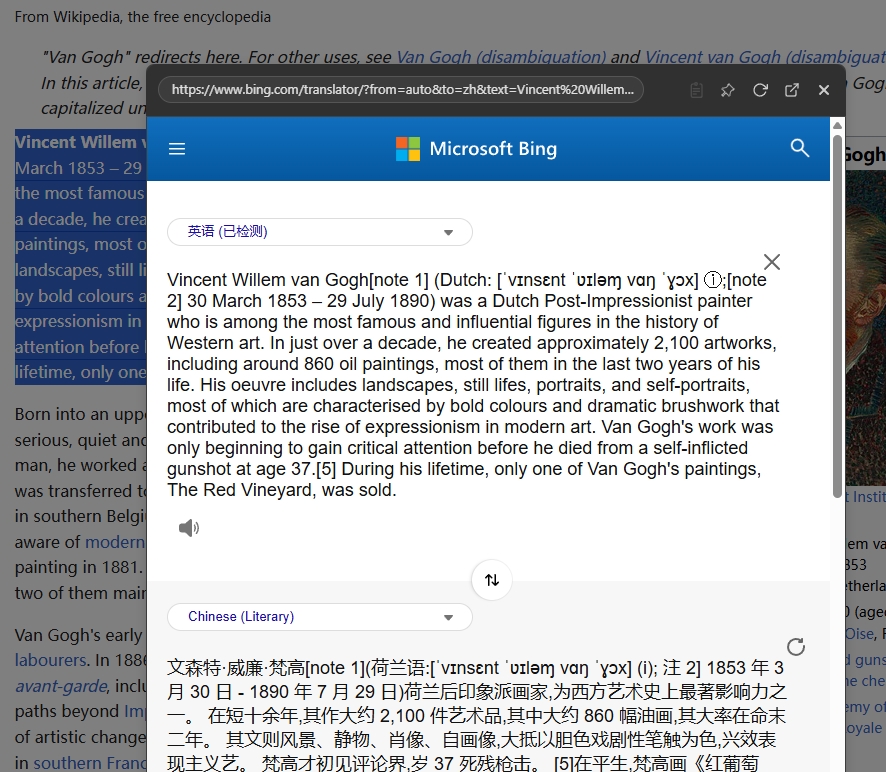
- Outils utilitaires : Recherche rapide et traduction rapide de texte simplement en sélectionnant et en faisant glisser.
Voici l'action centrale « prévisualiser avant d'ouvrir un onglet » :
Le flux de travail pratique : Comment les combiner
Ce flux de travail fonctionne parfaitement pour la recherche approfondie, les comparaisons d'achats ou la lecture de documentation.
Étape 1 : Le triage avec NoTab (Le filtre)
Lorsque vous êtes sur une page de résultats de recherche Google ou un fil Reddit :
- Ne faites pas
Ctrl+Clicsur tout. - Prévisualisez le lien avec NoTab.
- Décidez en 5 secondes : Passer ou Garder.
Cette seule habitude est la plus grande différence entre « J'ai besoin d'un gestionnaire d'onglets » et « J'ai un navigateur propre ».
Étape 2 : Comparer sans l'« explosion d'onglets »
Au lieu d'ouvrir 6 onglets pour comparer des prix ou des spécifications :
- Ouvrez plusieurs fenêtres d'aperçu NoTab.
- Disposez-les côte à côte sur votre page actuelle.
- Fermez immédiatement les perdants.
Étape 3 : Promouvoir en onglet (Travail approfondi)
Ouvrez un nouvel onglet complet seulement lorsque le contenu nécessite une lecture concentrée ou une action à long terme.
- Fenêtre d'aperçu = « Vérification / Navigation »
- Nouvel onglet = « Travail / Lecture »
Étape 4 : Sauvegarder intentionnellement (Le stockage)
Maintenant que vous n'avez que des onglets de haute qualité ouverts, votre gestionnaire d'onglets peut réellement faire son travail.
- Besoin pour la semaine prochaine ? Sauvegardez-le dans votre extension de sauvegarde d'onglets Chrome.
- Besoin pour toujours ? Mettez-le en favori.
Étape 5 : Recherches rapides (Pas d'onglets « jetables »)
Un pourcentage énorme d'onglets est créé juste pour définir un mot ou traduire une phrase.
Utilisez la Recherche rapide ou la Traduction rapide de NoTab pour obtenir la réponse dans une fenêtre contextuelle, puis fermez-la. Aucun résidu d'onglet laissé derrière.
FAQ
Est-ce que NoTab est un gestionnaire d'onglets Chrome ?
Non. NoTab n'est pas un gestionnaire d'onglets Chrome traditionnel ou un organisateur d'onglets. C'est un prévisualiseur de liens qui réduit le besoin de ces outils en vous aidant à ouvrir moins d'onglets en premier lieu.
Puis-je utiliser NoTab avec une extension de sauvegarde d'onglets ?
Oui ! Ils sont des partenaires parfaits. Utilisez NoTab pour filtrer les liens de faible valeur, et utilisez votre extension de sauvegarde d'onglets Chrome (comme OneTab) pour stocker les pages de grande valeur que vous souhaitez garder pour plus tard.
Est-ce que prévisualiser un lien compte comme ouvrir un onglet ?
Non. NoTab charge la page à l'intérieur d'une fenêtre flottante sur votre onglet actuel. Cela utilise moins de mémoire et garde votre barre d'onglets propre.
Quel est le meilleur gestionnaire d'onglets Chrome ?
Le meilleur gestionnaire d'onglets Google Chrome est celui que vous utilisez réellement. Cependant, peu importe celui que vous choisissez, ajouter NoTab à votre flux de travail rend ce gestionnaire plus efficace en lui fournissant moins de déchets.
Essayez le flux de travail
Si votre navigateur ressemble à une bataille sans fin contre le désordre, arrêtez de simplement le gérer. Commencez à le prévenir.
Installez NoTab gratuitement et commencez à prévisualiser des liens dès aujourd'hui.