Comment j'ai réussi à maintenir le nombre d'onglets de mon navigateur à 5 grâce à l'extension NoTab
Est-ce que vous avez l'habitude de voir le nombre d'onglets de votre navigateur grimper à deux chiffres, voire trois ? Pour un moment de recherche d'informations, pour regarder une vidéo, pour ouvrir des forums, ou des liens de shopping... C'est censé être un moment de détente, mais vous vous retrouvez à « vous perdre » dans les onglets, et il faut faire un long chemin pour retrouver la page d'avant.
J'étais également un grand utilisateur d'onglets, jusqu'à ce que je découvre NoTab — une extension de navigateur dédiée à la « réduction du nombre d'onglets ». Maintenant, mon nombre d'onglets reste constamment en dessous de 5, sans plus avoir ce moment de désespoir à chercher une page. Voici mon expérience, et ce que NoTab a fait pour moi.
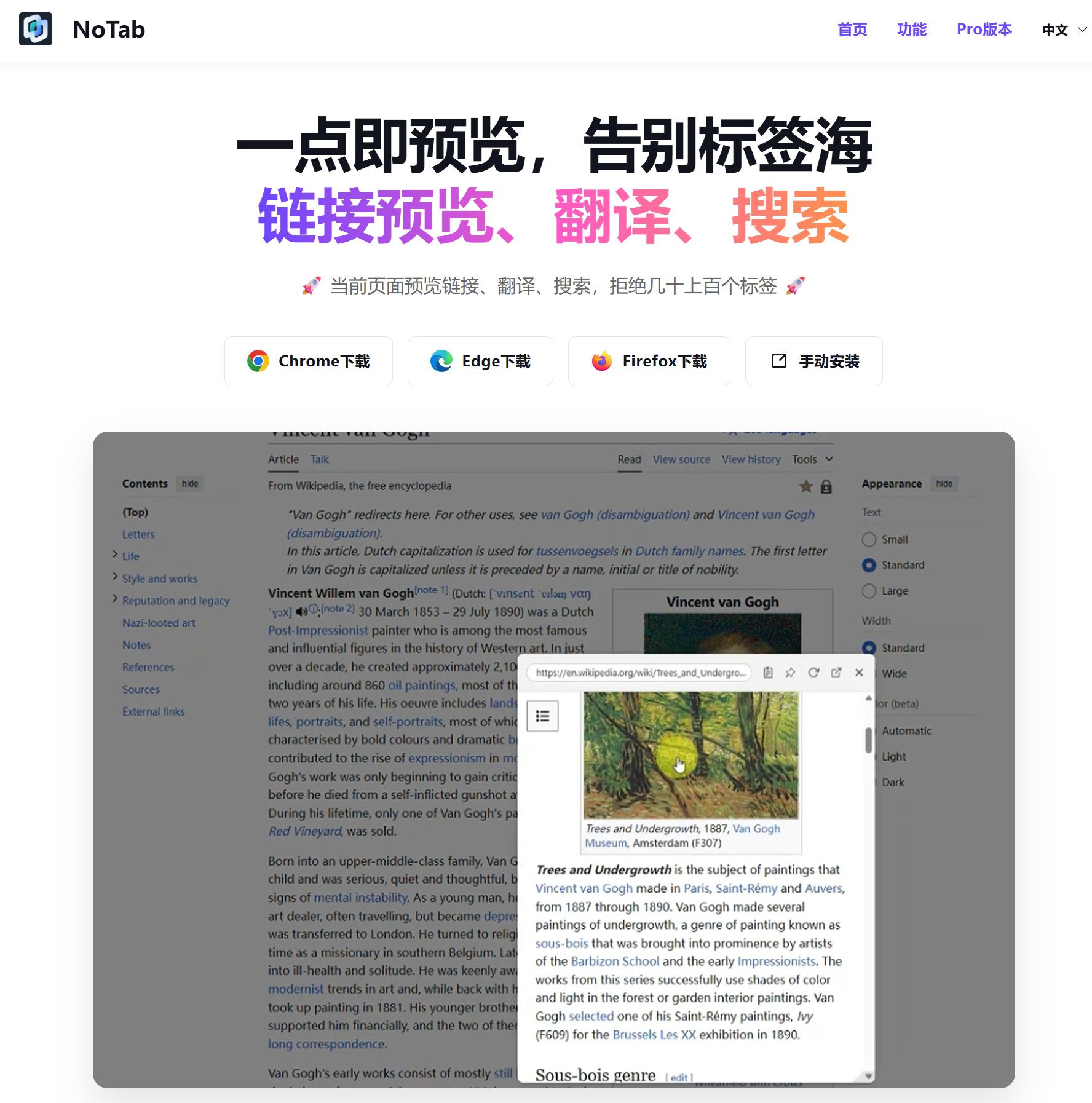
Réduire au maximum le nombre d'onglets : L'utilisation principale de NoTab
1. Aperçu du lien de la page actuelle, plus besoin d'ouvrir une nouvelle page
Auparavant, chaque fois que nous cliquions sur un lien, une nouvelle page s'ouvrait. Si nous n'avions pas fini, nous devions encore cliquer, fermer, changer, et inévitablement les onglets s'accumulaient. Mais NoTab me permet de prévisualiser directement le contenu des liens sur la page actuelle. Que ce soit une page web, un article ou une vidéo, il suffit de faire glisser et de faire apparaître une fenêtre contextuelle, ce qui permet de rechercher en continu et de regarder sans interruption.
Exemples de scénarios :
- Lorsque vous recherchez des informations sur Google/Baidu/Bing, il suffit de glisser un lien pour faire apparaître une petite fenêtre et comparer rapidement le contenu.
- En parcourant Zhihu, Reddit ou Xiaohongshu, vous prévisualisez directement les posts sans être dérouté, et sans perdre votre progression de navigation.
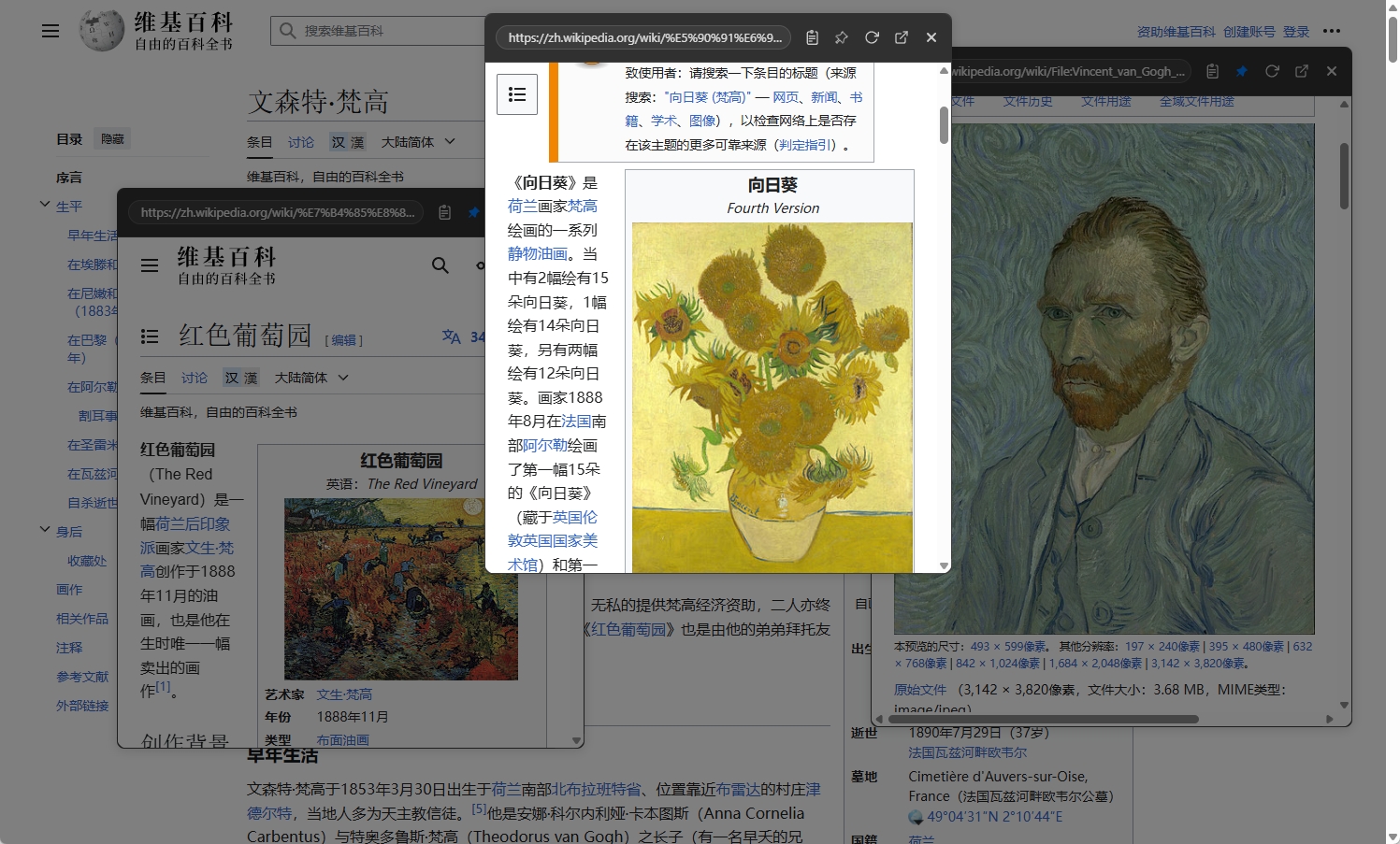
2. Prévisualiser plusieurs liens en même temps, dire adieu au chaos des fenêtres
Parfois, vous souhaitez vérifier plusieurs liens en même temps. Avant, il fallait ouvrir plusieurs onglets et cliquer dans le désordre. Maintenant, il suffit de faire glisser plusieurs liens, NoTab ouvre automatiquement plusieurs fenêtres contextuelles simultanément, que vous pouvez déplacer, fermer et organiser, permettant ainsi de comparer différents contenus et d'améliorer considérablement l'efficacité de l'organisation des informations.
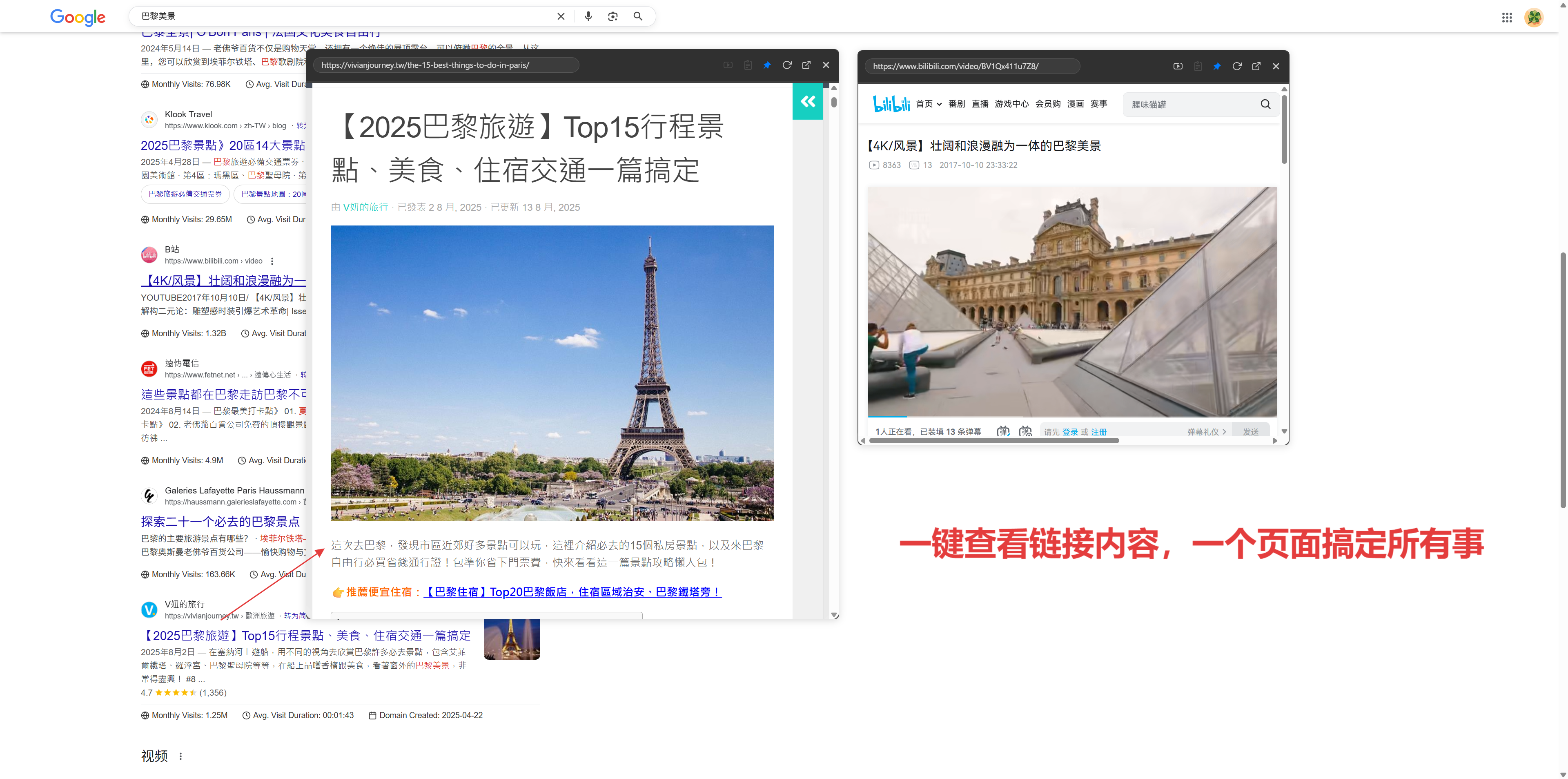
3. Continuer à naviguer sur les liens internes, comme une profonde imbrication
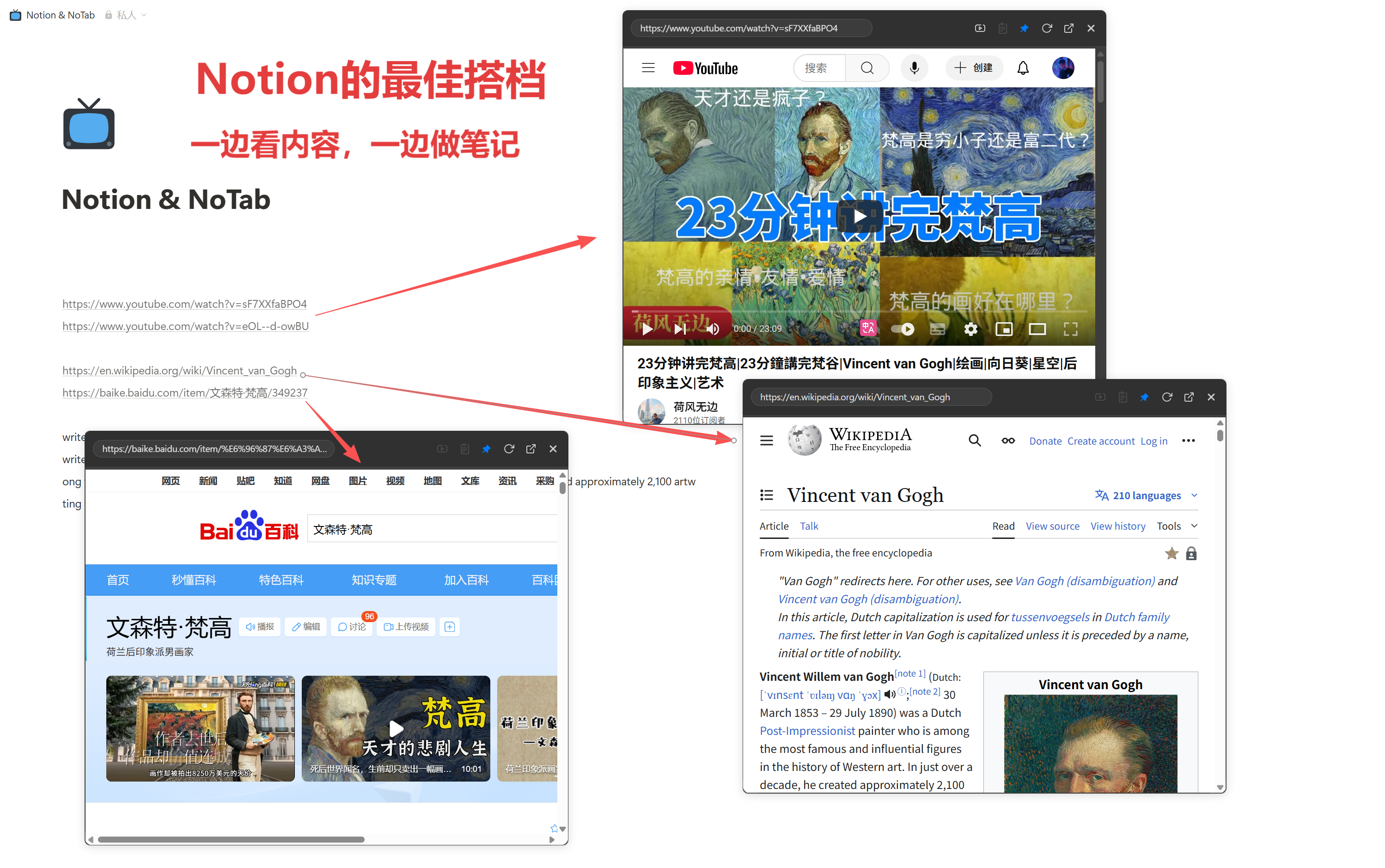
Par exemple, dans une fenêtre de prévisualisation, si un nouveau lien apparaît, NoTab permet d'ouvrir les liens internes et de continuer à « imbriquer » la prévisualisation, permettant d'effectuer des recherches sans changer de page. Auparavant, lorsque j'utilisais Notion pour organiser mes notes, je souhaitais toujours avoir une telle expérience.
Recherche et traduction rapides, l'accès à l'information sans sauts
Lors de mes recherches, je rencontre souvent des mots ou termes spécialisés que je ne comprends pas. Avant, je faisais : copier, ouvrir un nouvel onglet, rechercher, fermer, puis revenir... Maintenant, avec NoTab, il suffit de survoler un mot avec la souris pour faire apparaître rapidement une fenêtre de recherche/traduction, ce qui ne perturbe quasiment jamais le rythme de lecture.

Lecture vidéo immersive, votre navigation ne sera plus jamais interrompue
Lorsque je vois une vidéo intéressante sur YouTube ou Bilibili, je n'ai pas besoin de changer de page. Faites glisser le lien pour ouvrir une fenêtre, supporte la lecture immersive, ajuste la transparence de l'arrière-plan, et vous pouvez redimensionner la fenêtre selon vos besoins, ce qui permet de lire des documents tout en regardant et en écoutant, augmentant ainsi l'efficacité.
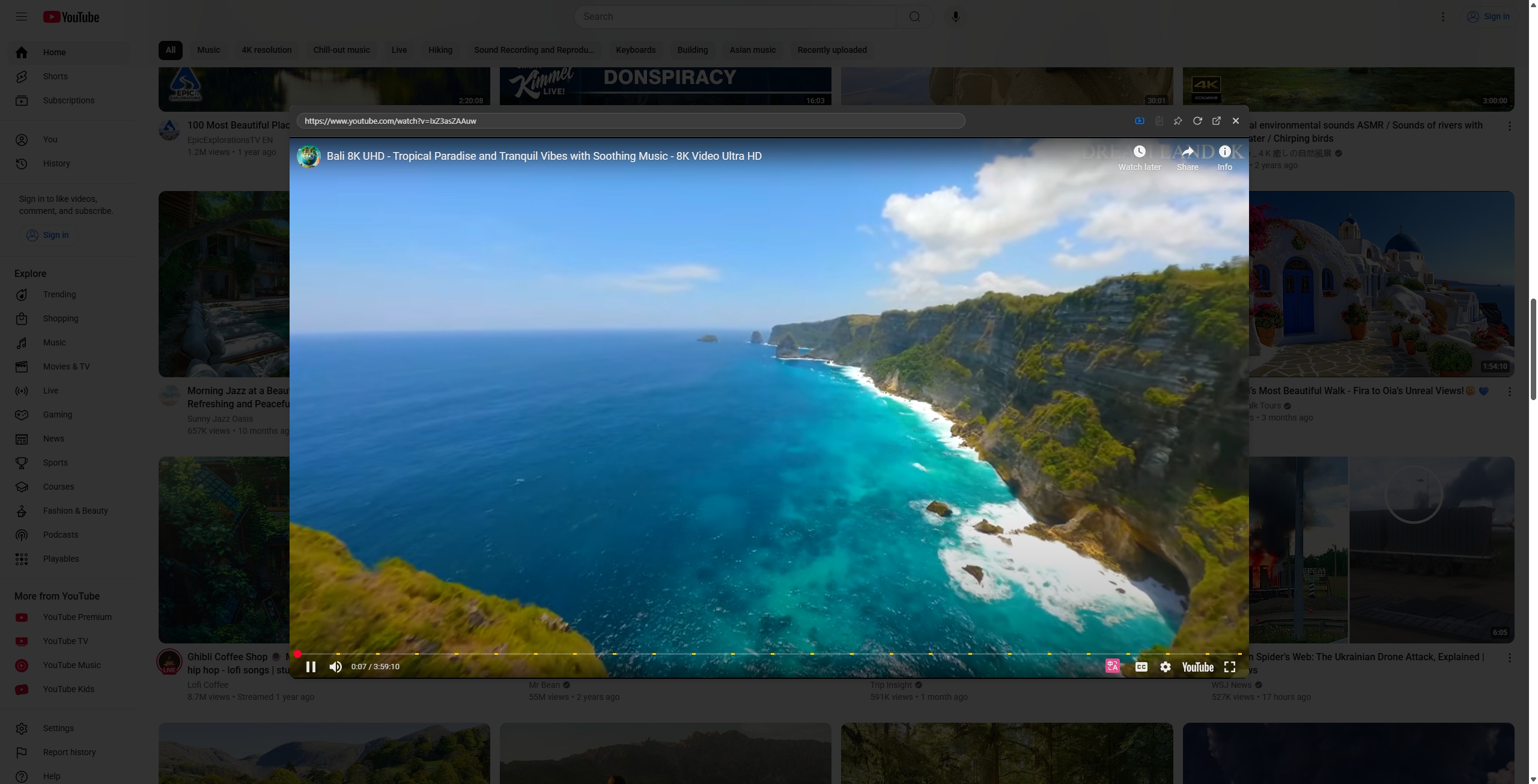
Retour d'expérience : Un mois avec NoTab, des onglets minimalistes “agréables”
Pourquoi les onglets peuvent-ils être si minimaux ?
Mes habitudes de navigation sont :
- Un onglet pour le contenu principal, tous les liens désirés sont prévisualisés directement dans cet onglet.
- Pour l'organisation des informations, la comparaison de prix, la consultation de tutoriels, j'utilise les petites fenêtres de NoTab pour ouvrir/faire des comparaisons, et je les ferme pour garder une interface propre.
- Je ne garde que 1 à 3 onglets importants (par exemple pour l'écriture, le tableau de travail principal), le reste est visualisé via NoTab et fermé à la demande.
Détails de l'expérience avec NoTab
- Les fenêtres peuvent fixer la page, et ne dérangent pas lors du défilement vers le haut ou vers le bas;
- La taille des fenêtres, les coins arrondis et la transparence sont personnalisables; adaptés à différents goûts de navigation;
- Variété de thèmes, adaptés à des personnalisations de couleurs sombres, claires, etc.
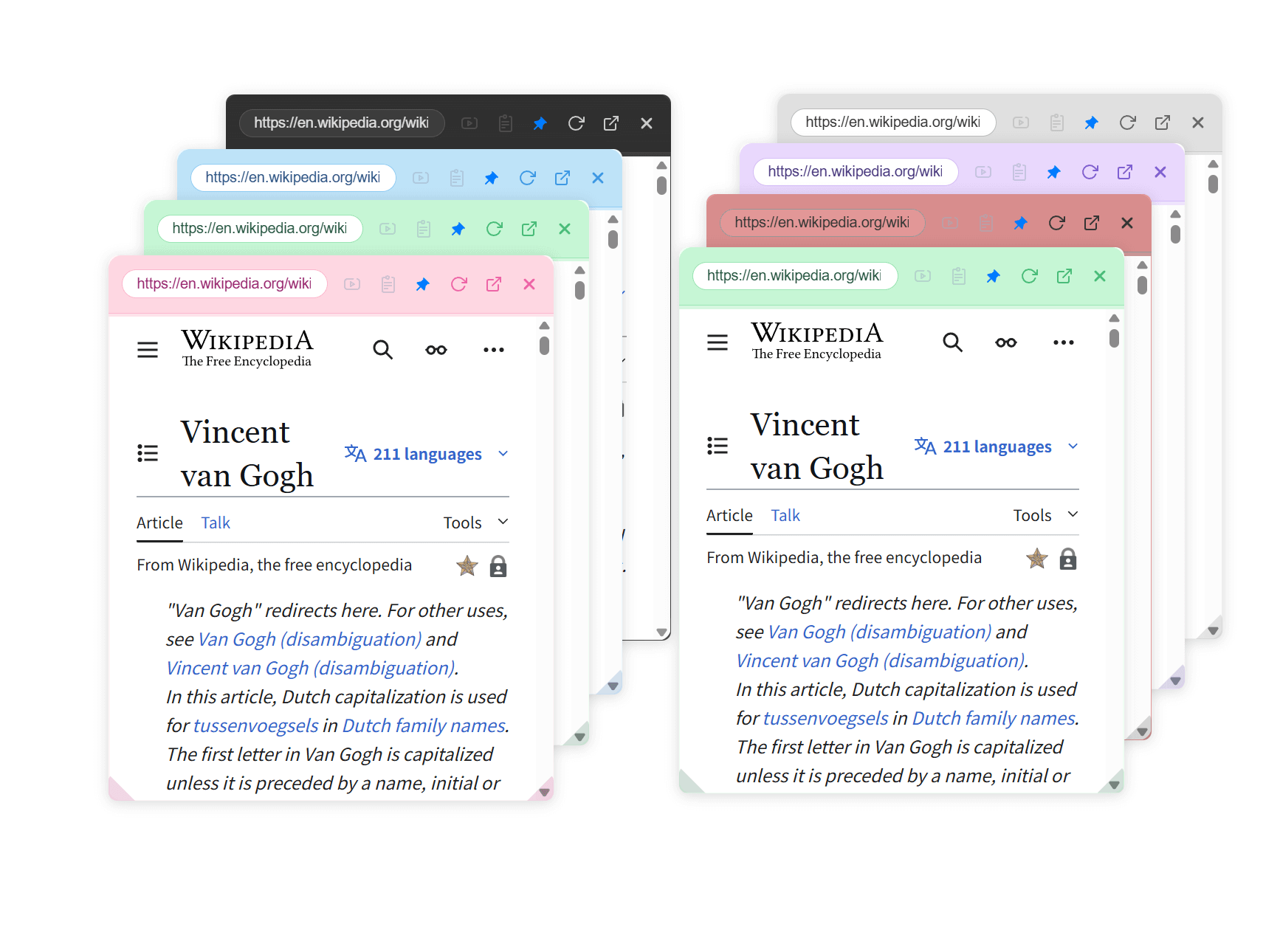
Par exemple : pour comparer les prix en ligne, consulter des documents techniques, des posts sur des forums, prendre des notes, lire des articles ou regarder des vidéos de cours, vous pouvez tout faire sur une seule page, sans presque ouvrir de nouveaux onglets.
La philosophie derrière NoTab
La philosophie centrale de NoTab est “trois réductions” : réduire les changements, réduire l'attente, réduire les interruptions.
Vous pouvez accomplir une grande quantité d'analyse, d'organisation et de traitement d'informations sur une seule page, ce qui se traduit directement par une réduction importante des onglets et une amélioration de l'expérience de navigation.
Questions fréquentes Q&A
- NoTab utilise-t-il beaucoup de ressources du navigateur ?
➜ Pas du tout. NoTab est très léger, s'active seulement lors de l'utilisation, et libère des ressources dès que les fenêtres sont fermées ; même en ouvrant plusieurs fenêtres contextuelles, cela reste fluide. - Compatible avec quels sites ?
➜ Principalement les sites d'actualités, blogs, communautés, moteurs de recherche, e-commerce, documents, ils sont généralement tous compatibles. Quelques pages particulièrement personnalisées ne sont pas encore prises en charge, en cas de problème, vous pouvez faire un retour, les développeurs réagiront rapidement.
Résumé : NoTab, le journal de la création d'onglets minimalistes
Avant, mon navigateur pouvait ouvrir des dizaines d'onglets par jour, sans fin, difficile à trouver, peu efficace. En utilisant NoTab, je n'utilise plus que moins de 5 onglets, le reste des pages éparpillées sont gérées via des fenêtres de prévisualisation. Au terme de la journée, la navigation est fluide, l'organisation des informations est ordonnée, et la prise de notes et la recherche d'informations sont beaucoup plus efficaces.
Si vous en avez assez de cette expérience de navigation où les onglets s'accumulent, essayez NoTab (site officiel : https://notab.pro/), peut-être que vous aussi, comme moi, parviendrez à maintenir vos onglets dans un état minimaliste pendant de longues périodes !
Remarque : NoTab propose une version gratuite et une version Pro, la version gratuite a une limite d'utilisation quotidienne, qui se réinitialise automatiquement le lendemain. La version Pro est un achat unique, utilisable à vie, offrant une expérience très honnête (faites un choix éclairé).
Merci d'avoir lu jusqu'ici. Si vous avez des suggestions ou des idées, n'hésitez pas à contacter les développeurs, chaque retour peut contribuer à améliorer les prochaines versions !