Medium/Substack Lecteur Companion : Visualisez directement tout le contenu des liens sur la page actuelle
Avec l'évolution constante de la consommation de contenu, que ce soit sur Medium, Substack, ou divers sites communautaires et d'information, nous avons de plus en plus besoin de consulter de nombreux liens externes dans un même article. Chaque fois que vous cliquez pour ouvrir un nouvel onglet, cela ralentit votre rythme de lecture et vous risquez de vous perdre dans une mer d'onglets. Existe-t-il un moyen de prévisualiser, comparer et consulter tout le contenu des liens sans avoir à naviguer d'une page à l'autre ?
1. NoTab : Dites adieu aux onglets, visualisez tous les liens "d'un seul écran"
C'est la raison d'être du plugin navigateur NoTab.
NoTab permet de visualiser directement le contenu de n'importe quel lien sur la page actuelle grâce à une fenêtre flottante de prévisualisation, y compris des pages web, des articles et des vidéos. Que vous lisiez un long article sur Medium, que vous consultiez des informations sur Substack ou que vous parcouriez des posts sur Reddit ou Zhihu, vous n'aurez plus à gérer une foule d'onglets.
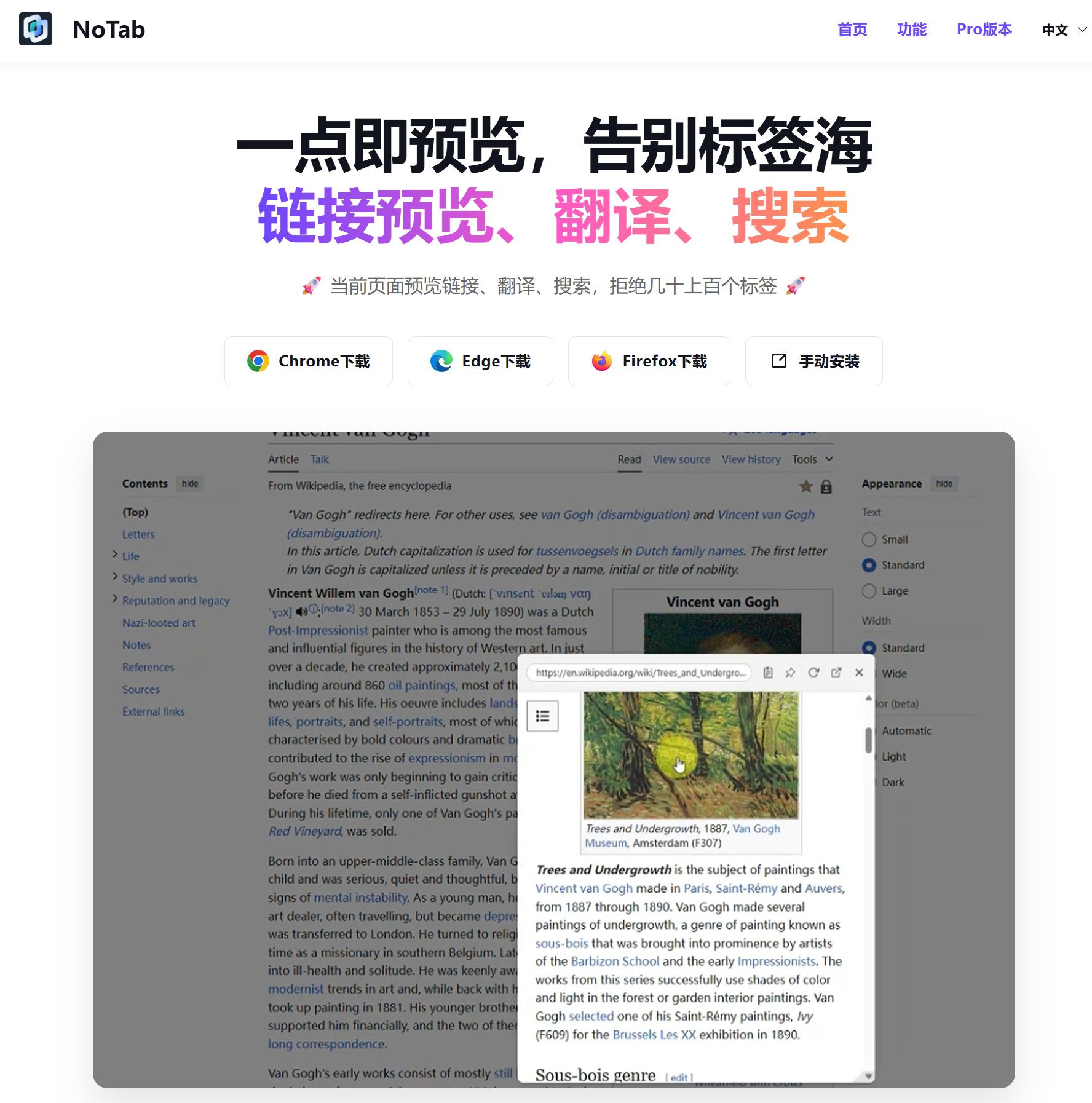
2. Expérience principale : Glisser-déposer des liens, prévisualisation dans une fenêtre flottante
Il vous suffit de "faire glisser un lien", et NoTab affichera une petite fenêtre mobile et redimensionnable sur la page actuelle, montrant directement le contenu cible. Pas de changement de page superflu, vous fermez la fenêtre directement après la prévisualisation. Mieux encore, vous pouvez faire glisser plusieurs liens à la fois, ce qui permet de comparer rapidement le contenu côte à côte, rendant la recherche d'informations, la consultation de classements ou la navigation dans des forums beaucoup plus efficaces.
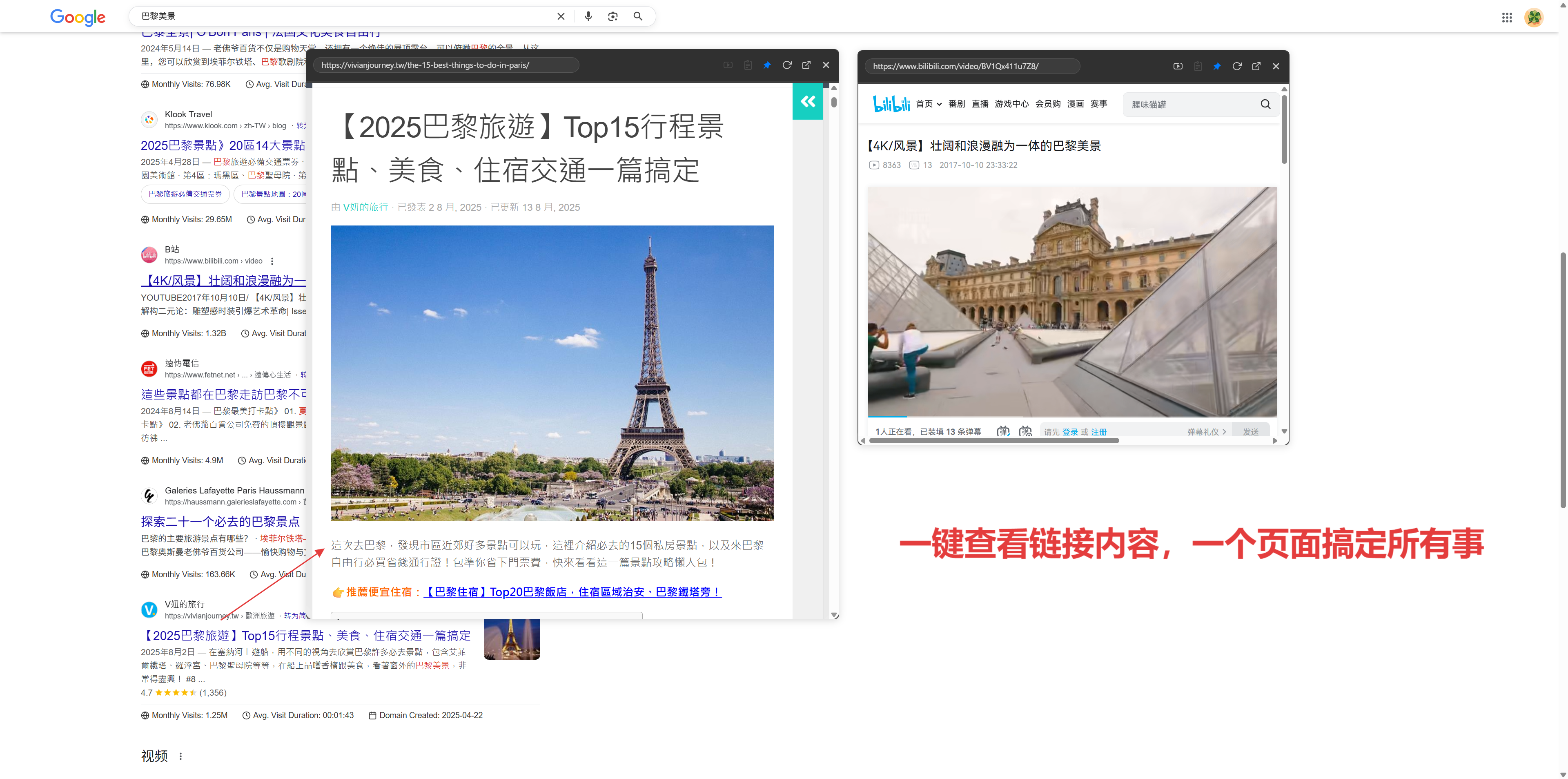
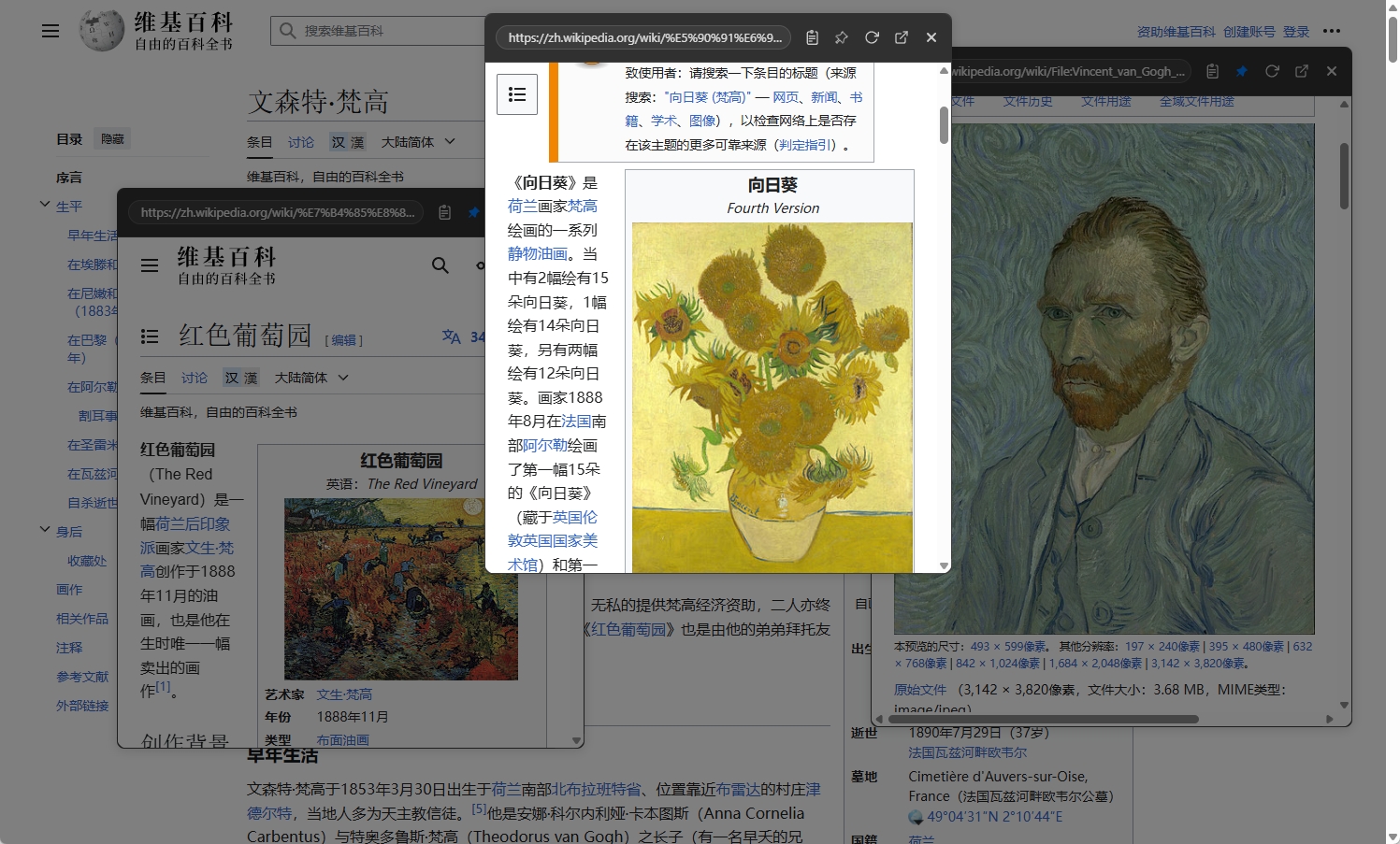
3. Efficacité de lecture explosive sur Medium et Substack
En particulier, l'expérience est particulièrement bonne sur des plateformes à forte densité de liens externes comme Medium et Substack -
- Lorsque vous rencontrez un article ou des données externes, faites glisser le lien pour une prévisualisation instantanée ;
- Si vous souhaitez explorer un terme ou un sujet, vous pouvez le faire directement dans la fenêtre flottante, comparant les traductions, les textes originaux et les encyclopédies sans quitter la page actuelle ;
- Lorsque plusieurs ressources de référence apparaissent dans un article, vous pouvez filtrer rapidement plusieurs fenêtres en parallèle.
4. Liens internes en continu, navigation flottante sans interruption
La fenêtre flottante de NoTab permet non seulement de prévisualiser des liens externes, mais prend également en charge le clic sur des liens internes pour continuer la navigation sur la page cible. Par exemple, si vous avez prévisualisé un article Medium et que vous souhaitez naviguer sur la page d'accueil de l'auteur ou d'autres articles de la série, vous pouvez le faire directement dans la fenêtre flottante, sans interruption de la lecture sur la page principale.
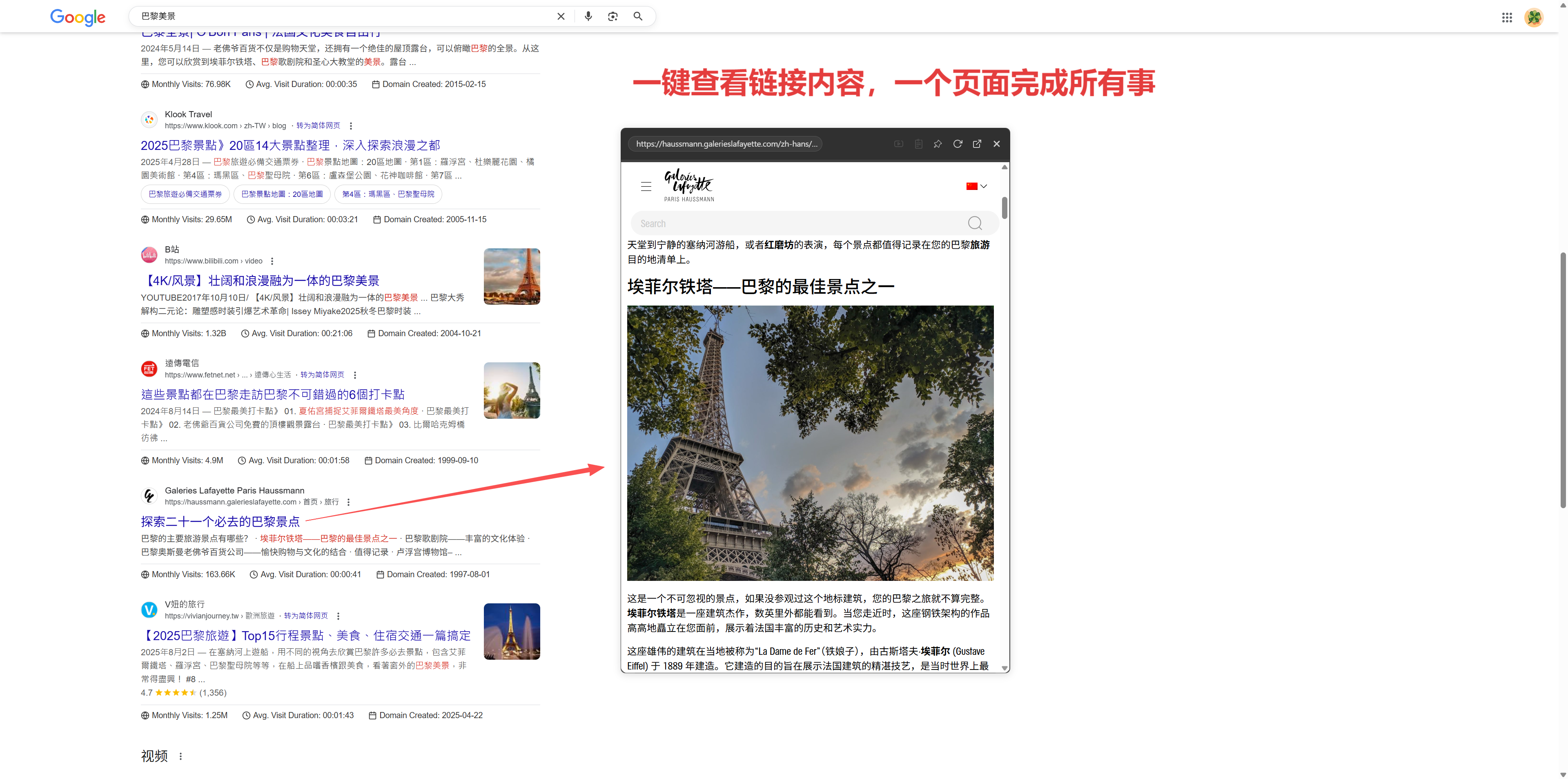
5. Recherche rapide + traduction : incompréhension ou doute, vérifiez immédiatement
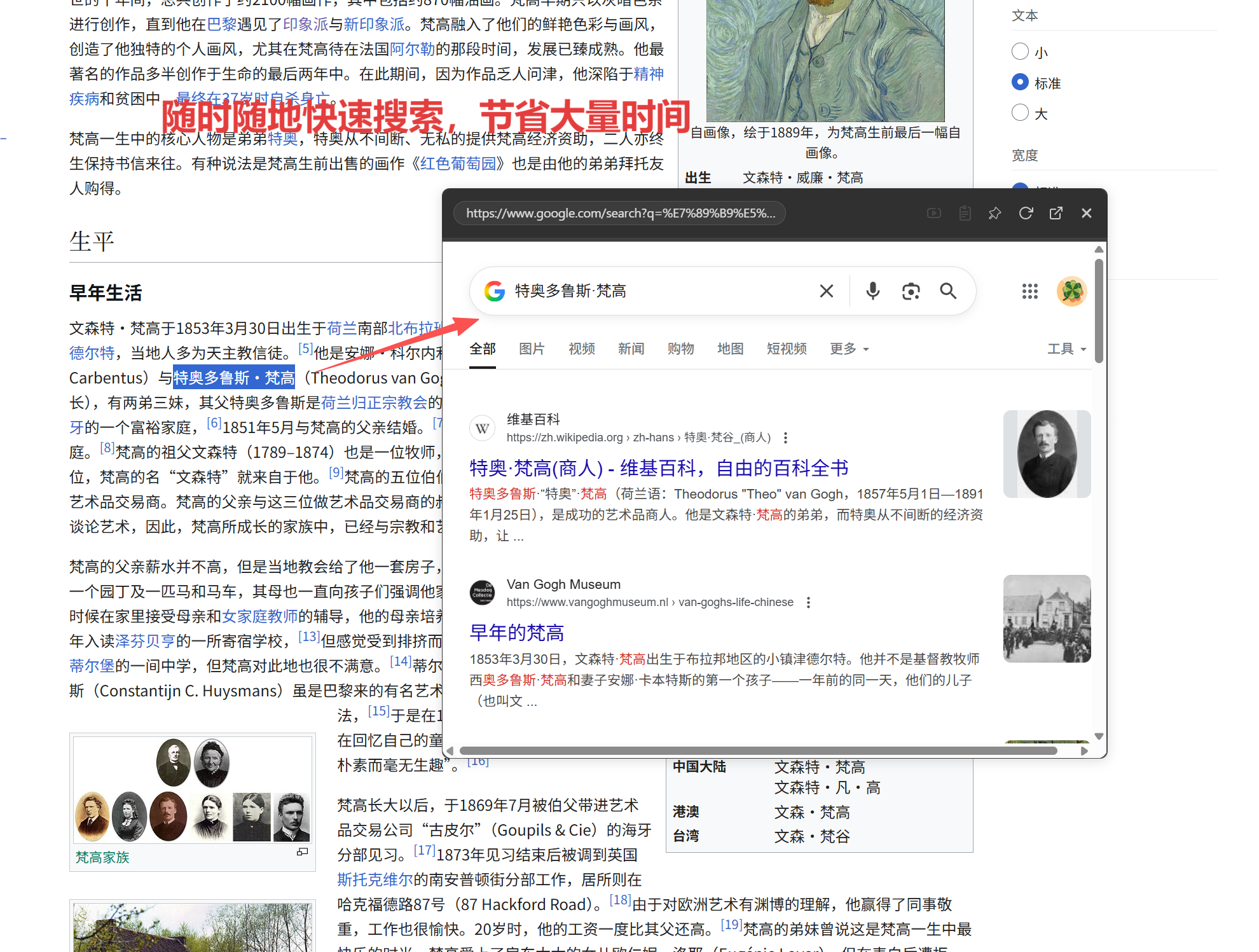
En cas de mots rares, de termes ou de noms, NoTab prend en charge le glissement d'un mot après l'avoir surligné, pour rechercher rapidement et traduire automatiquement. Pas besoin de changer de page, tout le processus se déroule sur la page actuelle, vous permettant de poursuivre votre lecture sans interruption.
6. Mode vidéo immersif ultime
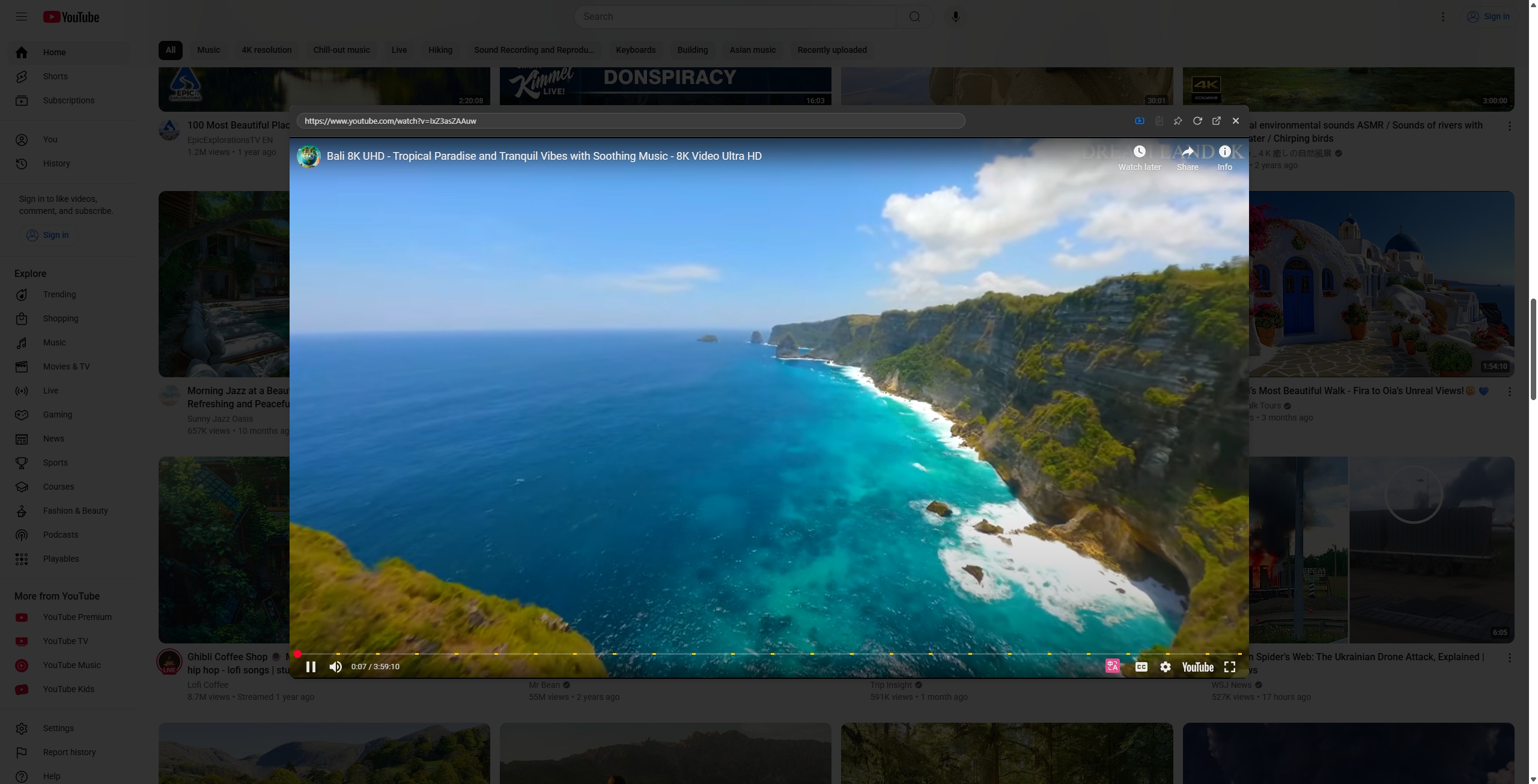
Medium ou Substack contiennent souvent des recommandations de contenu vidéo, ou vous avez besoin de consulter des informations pendant que vous révisez des conférences sur YouTube ou Bilibili. La fenêtre vidéo immersive de NoTab permet la lecture, avec la taille de la fenêtre, la transparence et l'arrondi ajustables. Vous pouvez réduire la taille de la vidéo sur un côté pour regarder tout en consultant des informations, ou assombrir l'arrière-plan pour vous concentrer sur le contenu vidéo.
7. Thèmes variés, adaptés à tout esthétisme et toute interface
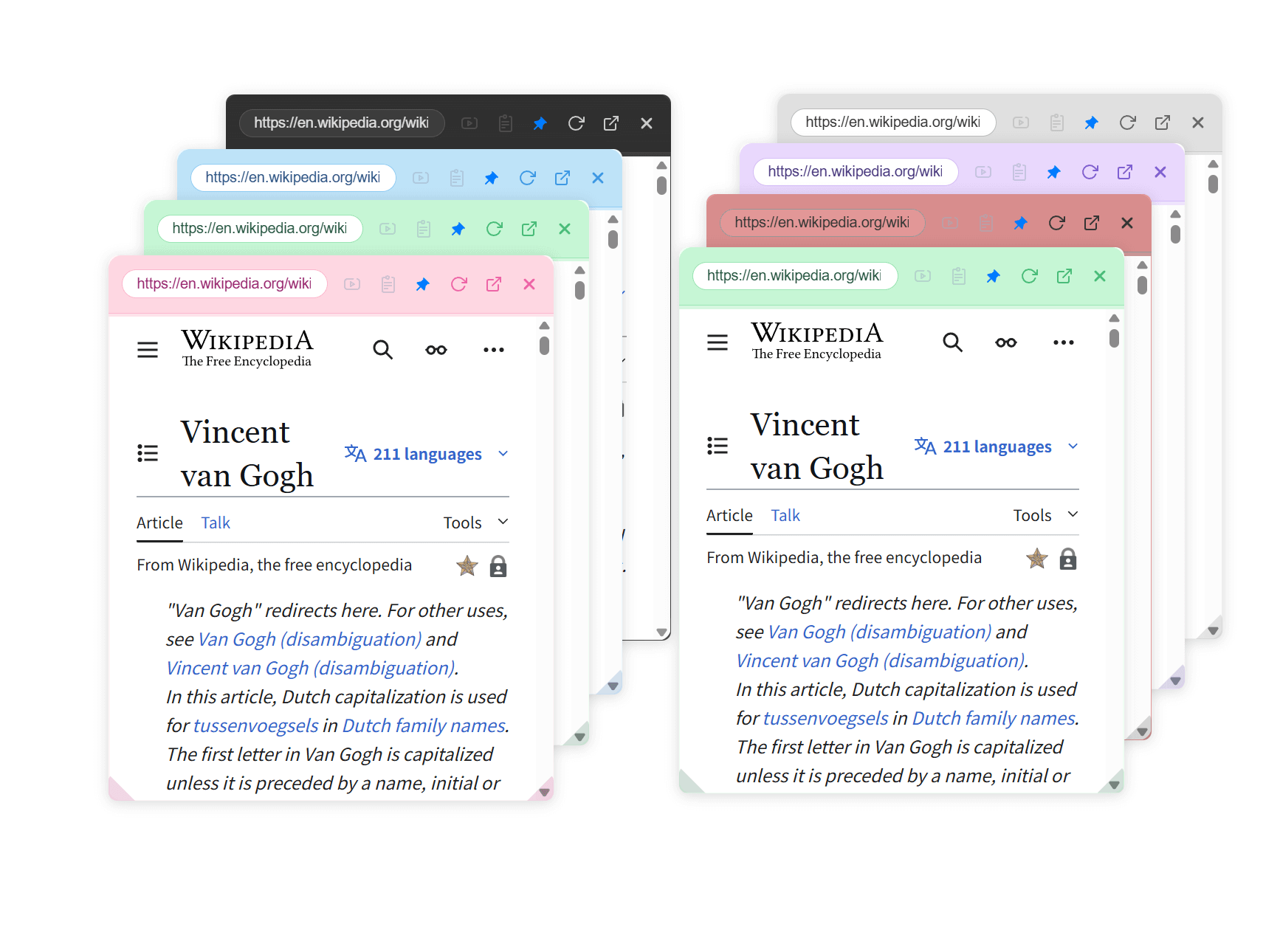
NoTab permet de personnaliser la couleur des thèmes, le style des fenêtres, s'adaptant ainsi à différents esthétismes et scénarios de lecture. Modes clairs/sombres, plusieurs styles peuvent être changés à volonté, avec des options de transparence et de coins arrondis pour garantir à la fois l'esthétique et la fonctionnalité.
8. Scénarios d'application variés : recherche d'informations, comparaison de prix en ligne, navigation sur des forums
En dehors de Medium et Substack, NoTab est également très utile dans de nombreux scénarios au quotidien :
- Recherche d'informations courante : lors d'une recherche Google/Bing, vous pouvez prévisualiser plusieurs résultats de recherche simultanément, en les comparant sur un même écran, sans avoir à changer d'onglet.
- Navigation sur des forums : comme sur Reddit ou la page d'accueil de Zhihu, glissez-déposez les posts pour une prévisualisation en un clic, sans craindre de perdre votre progression de navigation sur la page d'accueil.
- Comparaison de prix en ligne : faites glisser plusieurs liens de produits tout en comparant simultanément les détails, les spécifications et les avis dans la fenêtre flottante.
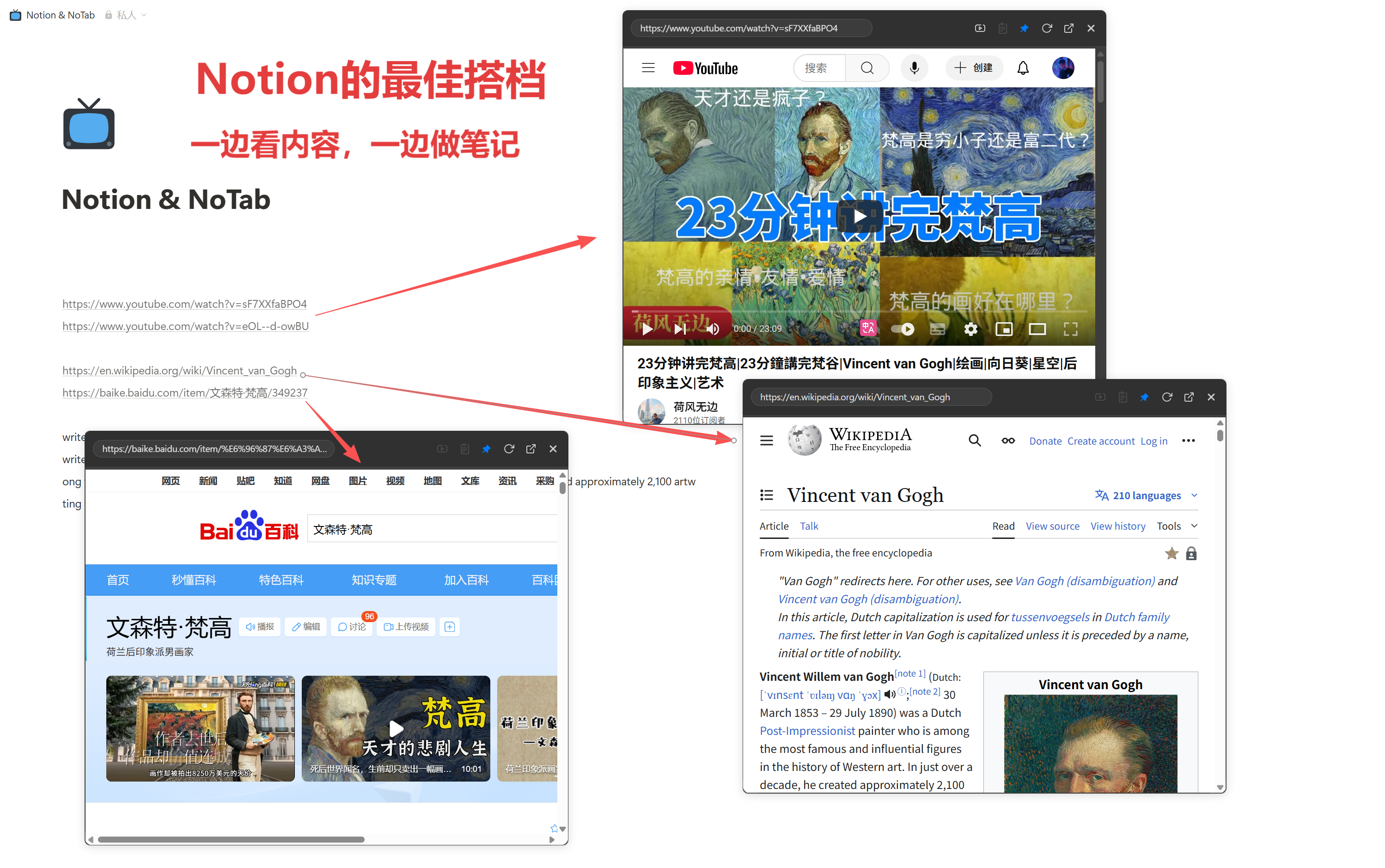
- Outils de document et de prise de notes : intégration avec Notion, Obsidian, etc., avec prévisualisation des liens sans interruption.
9. Conception soignée et attention aux détails
- La fenêtre flottante peut être verrouillée à une position spécifiée sur la page, sans se déplacer lors du défilement ;
- La taille de la fenêtre, la transparence, et l'arrondi peuvent être ajustés selon vos envies ;
- Fenêtres multiples côte à côte, permettant de consulter plusieurs contenus efficacement sur un même écran ;
- Personnalisation du mode de glisse, adaptée à toutes les habitudes de manipulation de la souris ;
- Choix flexible entre version gratuite et Pro, la version gratuite a une limite d'utilisation quotidienne, tandis que la version Pro est un achat unique pour une utilisation à vie à un prix très abordable.
10. Histoire de la naissance de NoTab & FAQ
NoTab a été initialement créé pour résoudre le problème de l’auteur concernant "trop d'onglets ouverts pour consulter des classements", et a été continuellement amélioré par la suite. Les retours des utilisateurs ont conduit à l'ajout de fonctionnalités pratiques telles que la prévisualisation de plusieurs fenêtres, la recherche/traduction de mots, et les vidéos immersives.
Questions fréquentes
- Prend-il des ressources ? C'est un plugin léger, activé uniquement lors de l'utilisation, sans rester en arrière-plan, et la petite fenêtre peut être fermée.
- Quels sites sont supportés ? Il supporte la majorité des pages de contenu, communautés, recherches, e-commerces et documents. En cas de sites incompatibles, n'hésitez pas à faire des retours ; l’auteur continuera d'optimiser le support.
11. Essayez dès maintenant, une nouvelle façon de naviguer sans onglet
Si vous êtes également un utilisateur assidu de Medium ou Substack, ou si vous en avez assez du fouillis d'onglets, n'hésitez pas à essayer NoTab.
Une lecture efficace, permettant de consulter tout le contenu des liens sur un seul écran, et vous découvrirez à quel point le rythme de votre travail, de votre apprentissage et de votre recherche d'informations peut être fluide.
Déclaration
NoTab propose une version gratuite et une version Pro, la version gratuite ayant une limite d'utilisation quotidienne, la remise à zéro se faisant automatiquement le lendemain. La version Pro est payée en une seule fois pour un usage à vie, à seulement 19,9 yuan ; nous espérons que vous nous soutiendrez et nous ferez part de vos suggestions. Si vous n'êtes pas satisfait, n'hésitez pas à donner votre avis, l’auteur s'efforcera d'améliorer l'expérience !