L'Évangile du Parti RSS : L'extension NoTab double l'efficacité de votre lecture sur Feedly / Inoreader
Depuis toujours, de nombreux utilisateurs d'informations approfondies utilisent des outils RSS (comme Feedly, Inoreader) pour s'abonner à une vaste quantité d'informations. Mais avez-vous également cette difficulté : à chaque fois que vous cliquez sur un lien dans la liste, vous devez ouvrir une nouvelle page, basculer en arrière et en avant, fermer manuellement, ce qui rend l'organisation des onglets chaotique et nuit à votre efficacité. Surtout face à un long fil d'actualités ou aux recommandations, après des allers-retours fréquents, votre attention est sans cesse interrompue.
Pour les utilisateurs d'RSS intensifs, comment traiter le contenu "rapidement, efficacement et précisément" sans quitter la page d'abonnement est un besoin impératif. Heureusement, avec l'extension NoTab, vous pouvez prévisualiser divers liens sur la page actuelle, y compris des pages web, des articles, des vidéos — sans avoir à ouvrir de nouvelles pages, ce qui augmente considérablement le rythme d'exploration des flux.
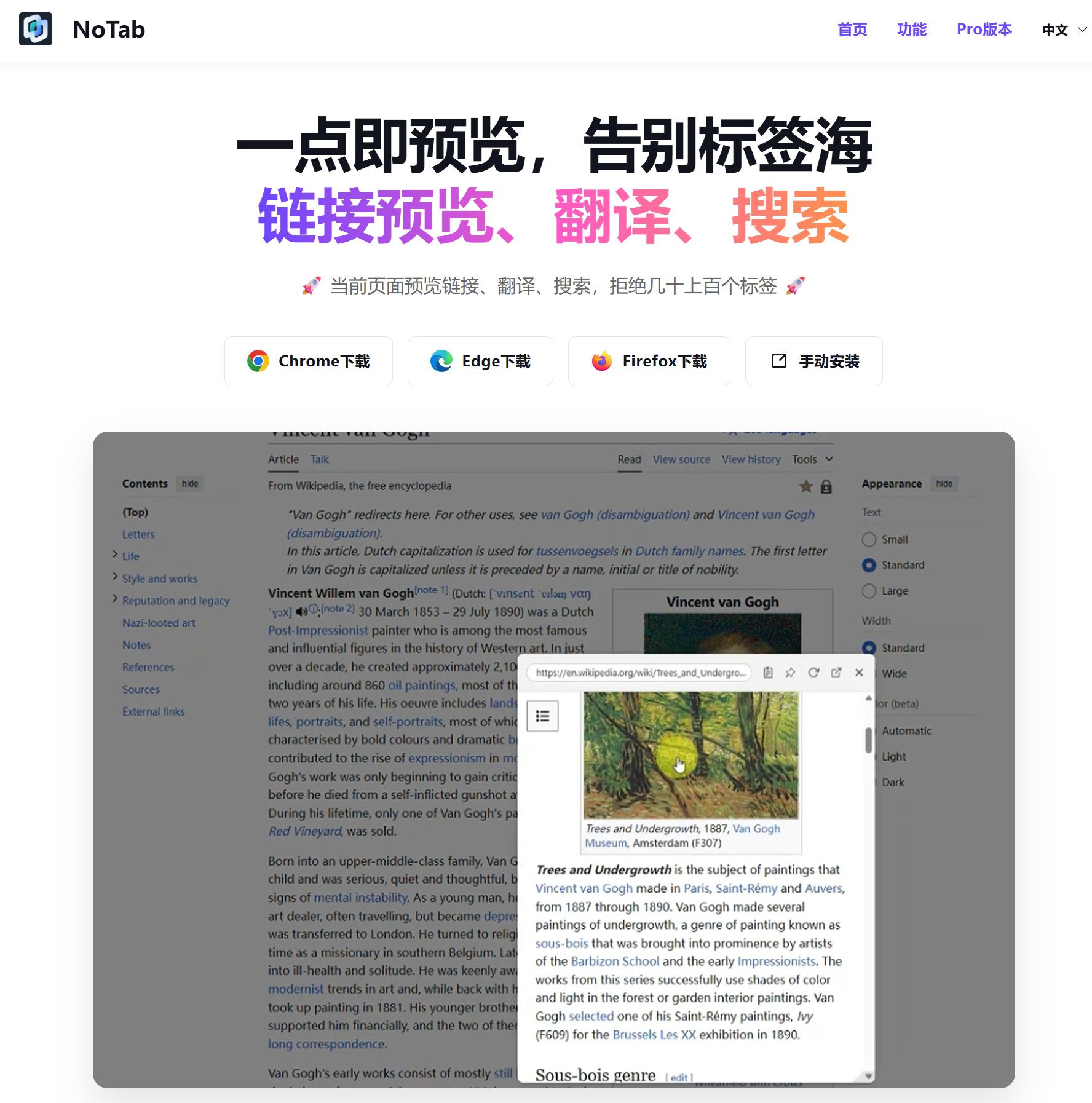
Comment NoTab double-t-il l'efficacité de la navigation RSS ?
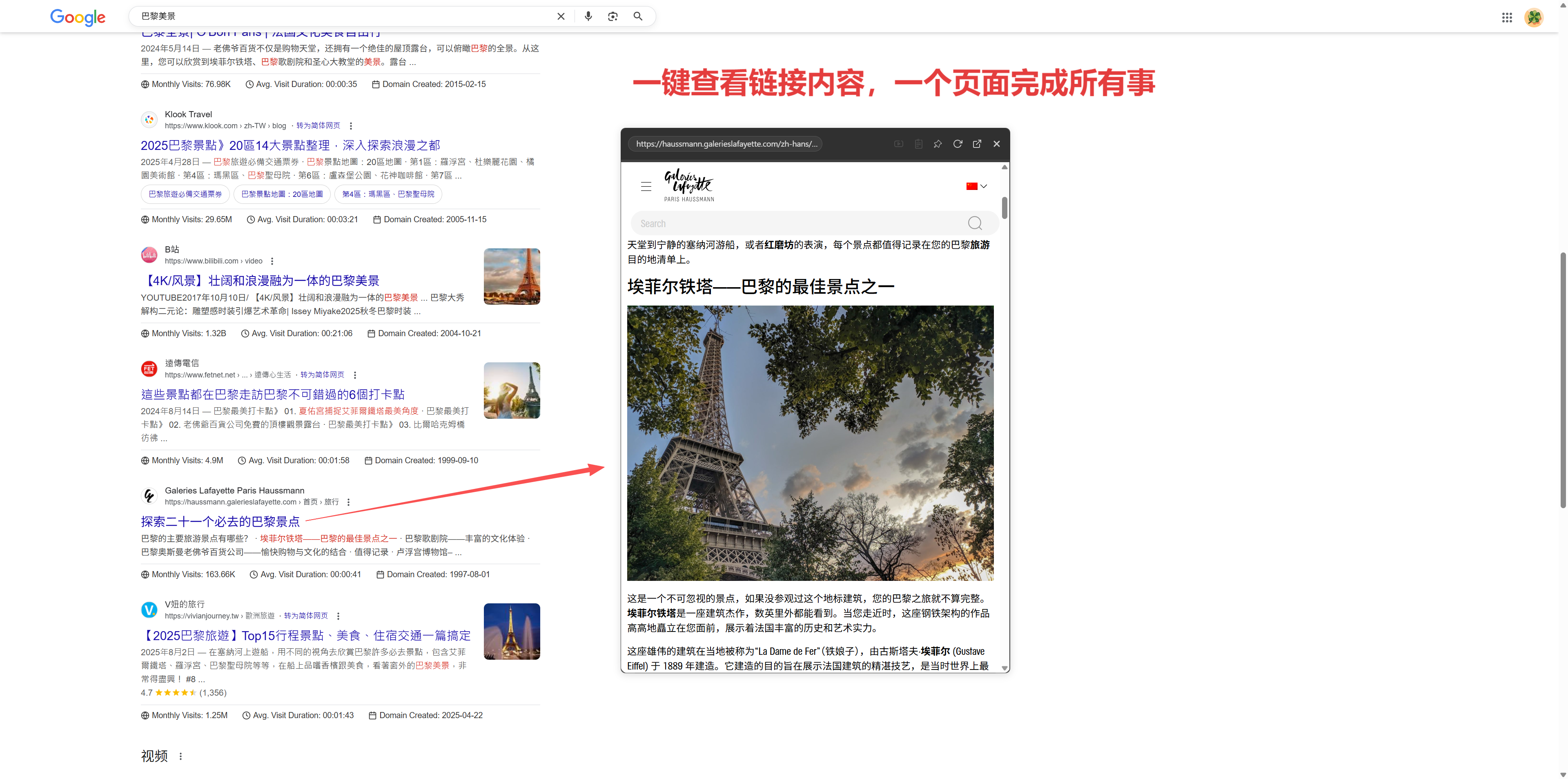
1. Glisser-déposer des liens, prévisualisation flottante sur la page actuelle sans redirection
Dans les listes d'informations de Feedly et d'Inoreader, il suffit de glisser-déposer un titre d'article ou un lien externe pour que NoTab ouvre une petite fenêtre sur la page actuelle, chargeant directement la page web, l'article ou la vidéo cible. Vous pouvez rester concentré sur votre liste actuelle sans quitter la page, ni ouvrir un nombre illimité d'onglets.
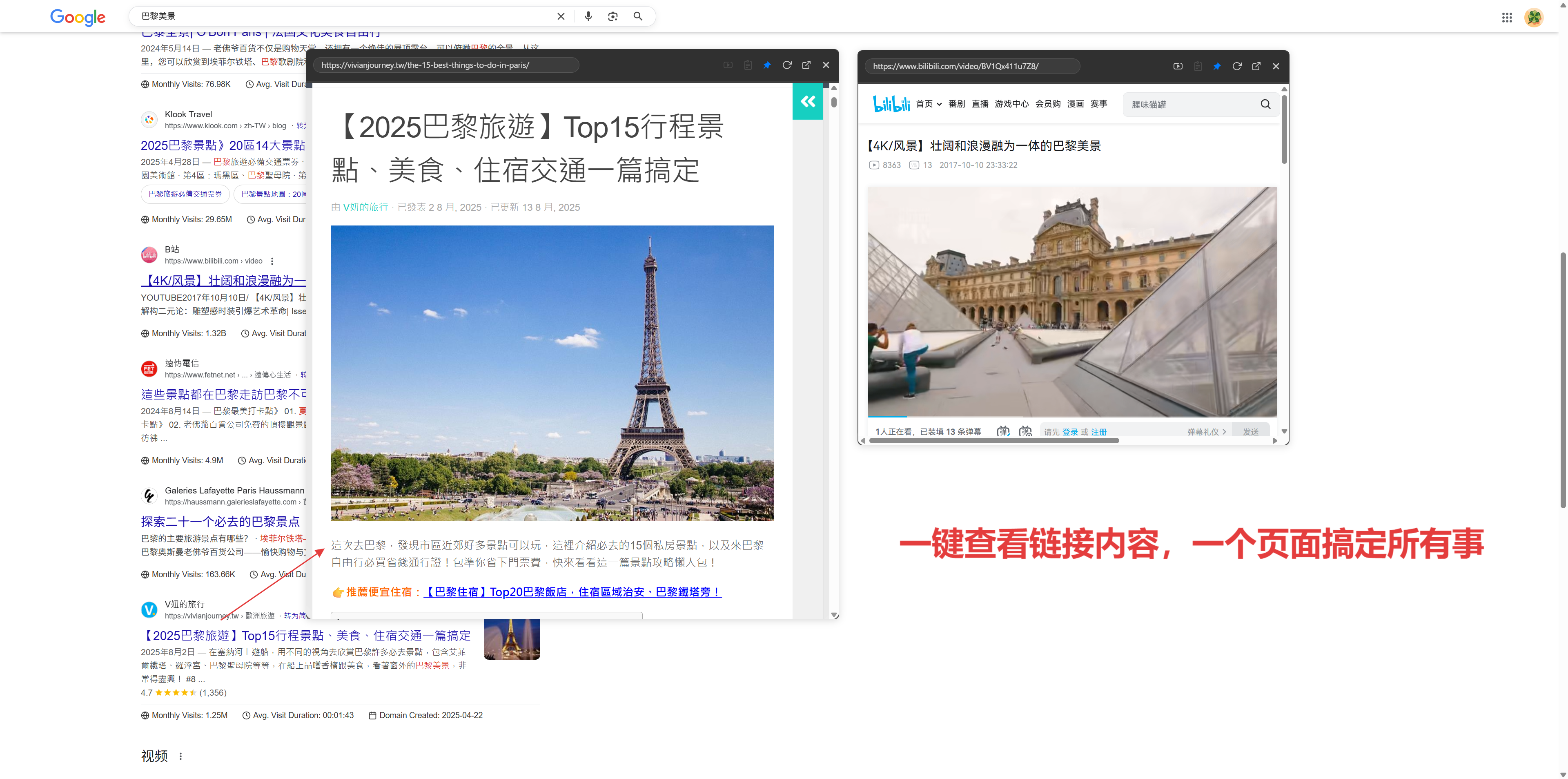
2. Ouverture synchrone de plusieurs liens, filtrage efficace du bruit informationnel
Rencontrez-vous un article avec plusieurs liens externes ou avez-vous besoin de comparer plusieurs versions ? NoTab prend en charge l'affichage côte à côte de plusieurs fenêtres flottantes, vous permettant de glisser plusieurs liens en même temps pour une comparaison aisée sur la page actuelle. Par exemple, pour consulter des reportages de différentes sources, comparer des contenus anciens et nouveaux, ou avoir une vue d'ensemble des documents complémentaires à un article.
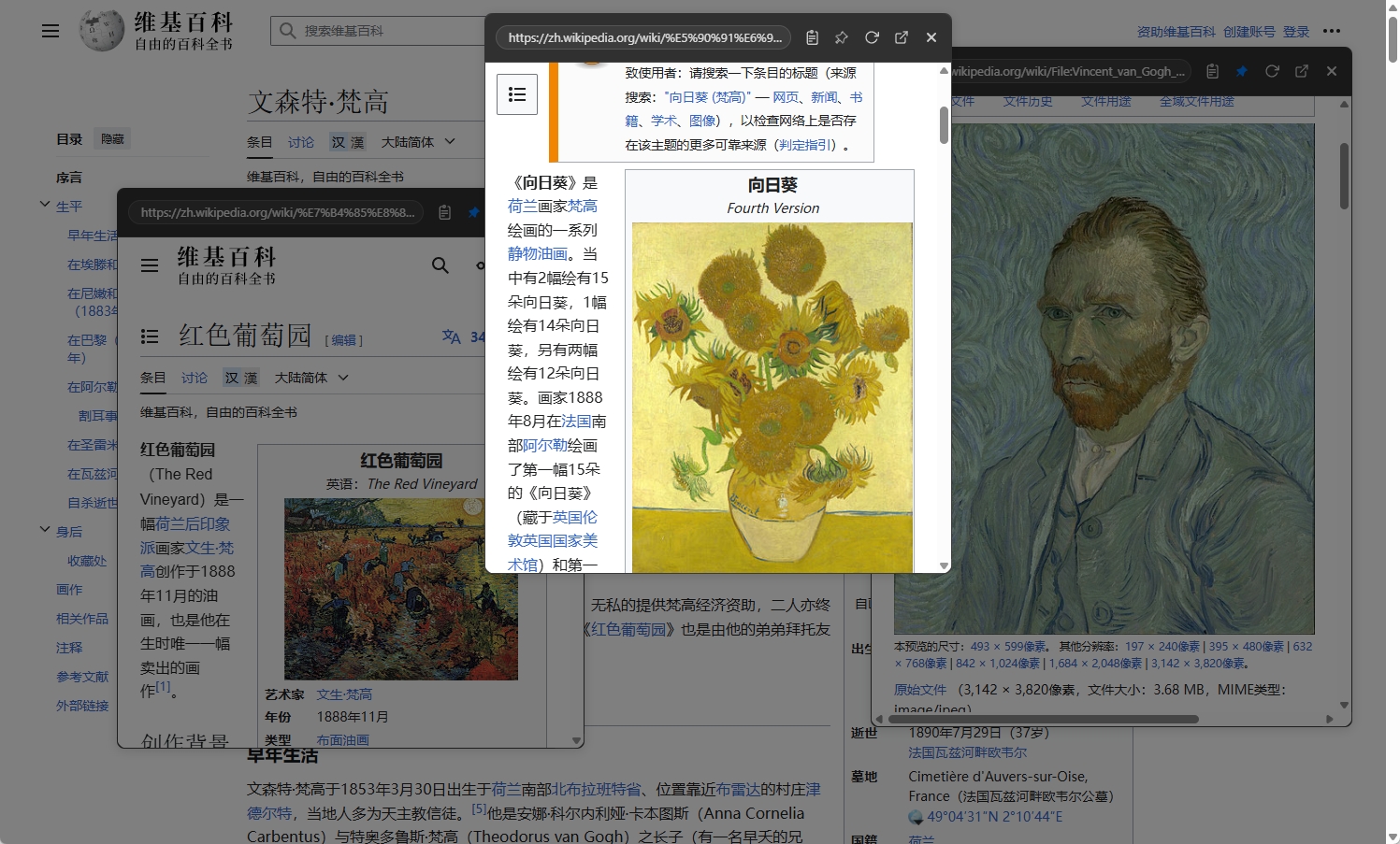
3. Réutilisation des liens internes, navigation immersive tout-en-un
De nombreuses pages d'informations ou de blogs contiennent des liens internes (comme "Articles connexes" ou "Lire la suite"). NoTab permet de cliquer sur des liens internes dans la fenêtre flottante, naviguant en profondeur, réalisant ainsi une véritable exploration tout-en-un au sein du flux d'informations, avec un changement sans obstacle.
4. Recherche et traduction rapides, l'accès à l'information comme un atout
Avez-vous vu un mot-clé que vous ne comprenez pas ? Avec "Sélectionner+Glisser", vous pouvez déclencher directement une recherche sur le site, Google, Bing ou votre encyclopédie préférée dans la fenêtre flottante, avec des résultats qui apparaissent immédiatement. Pour les informations en langues étrangères, vous pouvez utiliser la fonction de traduction rapide, affichant directement la traduction dans la petite fenêtre, élément par élément, le tout sans interruption dans le processus.

5. Lecture immersive de vidéos à partir de liens, avec ajustement transparent
Si vous vous êtes abonnés à de nombreux contenus vidéo sur YouTube, Bilibili, etc. via RSS, NoTab peut lancer les vidéos en jouant en douceur dans la fenêtre flottante, tout en permettant de modifier la taille de la fenêtre et la transparence de l'arrière-plan. Par exemple, vous pouvez lire le flux d'informations tout en regardant une vidéo, sans être interrompu.
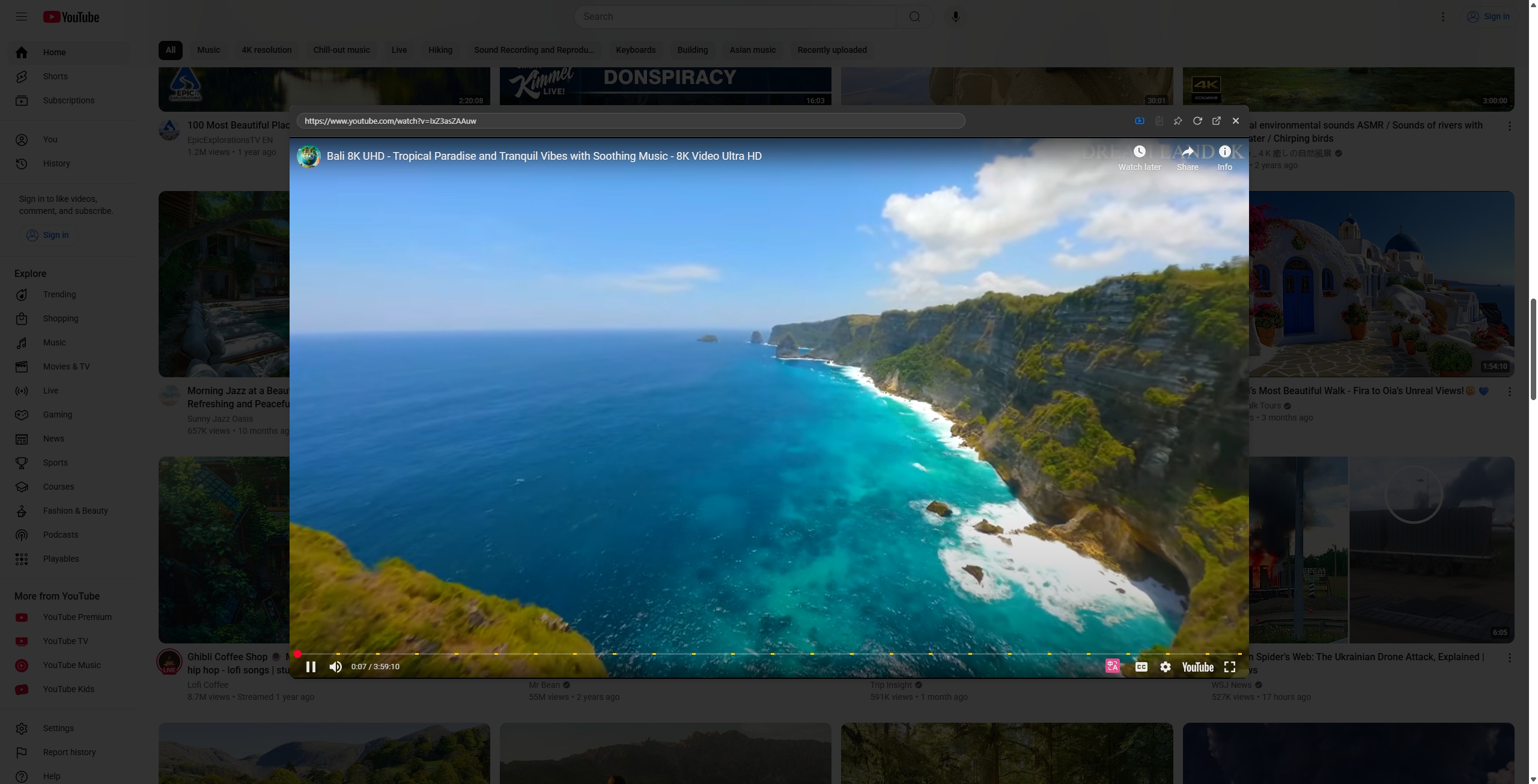
6. Les fenêtres sont ajustables, avec support d'accrochage, sans obstruer la vue
Les petites fenêtres sont facilement déplaçables, peuvent être ancrées dans un coin de la page, et vous pouvez personnaliser la taille, la transparence de l'arrière-plan, les coins arrondis... même en traitant des informations pendant une longue durée, l'expérience reste fluide.
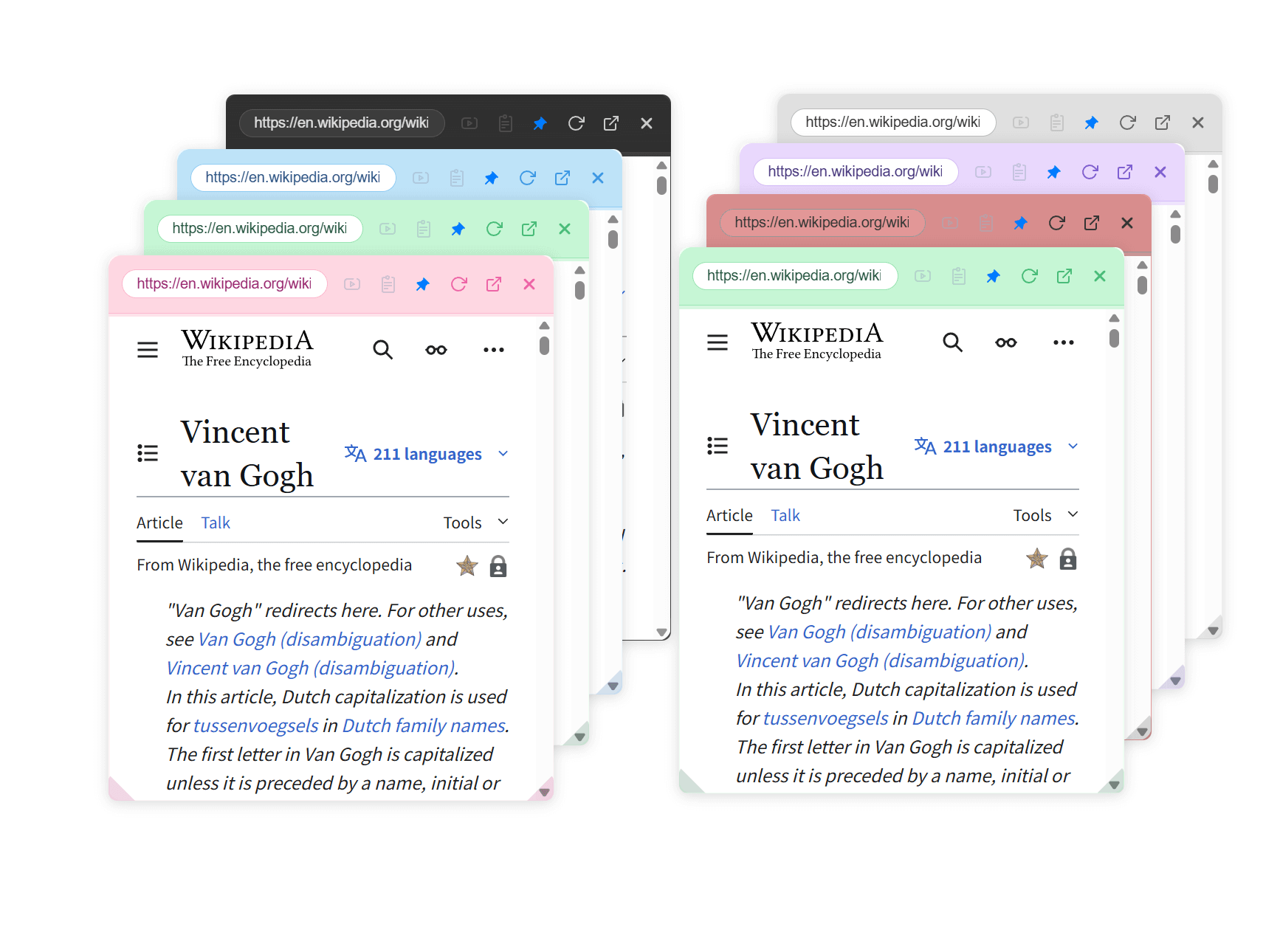
7. Adaptation multiple aux thèmes, même lors de la lecture de Feed la nuit, c'est confortable
NoTab est doté de plusieurs thèmes intégrés, sombres et clairs, pouvant être changés d'un simple clic, rendant l'utilisation sur le long terme plus amicale pour les yeux.
Exemples de scénarios réels
1. Diffusion d'informations matinales
Ouvrez Feedly, voyez des dizaines de nouveaux articles qui vous intéressent, et faites glisser plusieurs titres vers la fenêtre flottante pour un rapide aperçu. Identifiez l'article d'importance puis cliquez pour explorer ses liens externes, le processus de filtrage peut être effectué en quelques minutes, réduisant efficacement le coût des opérations répétées "cliquer — fermer — retrouver la position".
2. Lors de la recherche de documents approfondis
Par exemple, si vous avez abonné à de nombreux blogs académiques et professionnels sur Inoreader, lorsque vous rencontrez des références ou des notes, ouvrez-les avec NoTab de manière flottante, sans perdre le contexte, ce qui augmente l'efficacité lors de la recherche d'informations en collaboration.
3. Travail/écriture multiplateforme
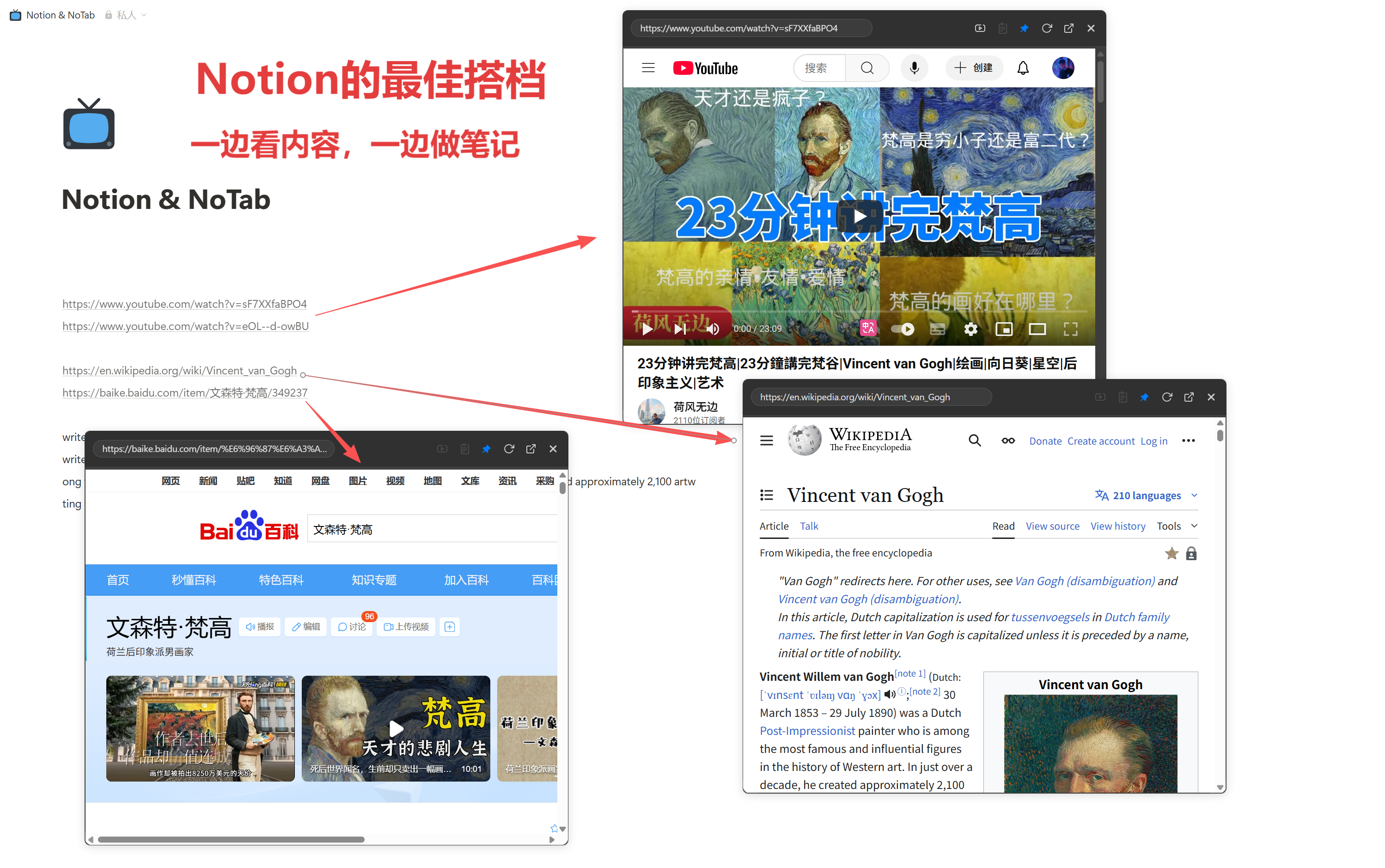
Lorsque vous organisez des notes dans Notion ou Word, vous pouvez également ouvrir directement des liens via NoTab dans une fenêtre flottante. La page de projet principal reste à portée de vue, la petite fenêtre ajoute les matériaux de fond en temps voulu, rendant l'écriture et l'organisation efficaces et cohérentes.
Pourquoi dire que c'est l'Évangile du Parti RSS ?
- Une densité d'information très élevée sans nuire au rythme de navigation : le fil d'informations / d'actualités n'est pas submergé par des onglets.
- Filtrage et prévisualisation sans interruption : depuis "chercher", "filtrer", "regarder", "comparer" jusqu'à "enregistrer", tout le processus est fluide.
- Recherche de potins, étude des documents, suivi des tendances de manière efficace : que ce soit des blogs technologiques ou des nouvelles d'auto-médias, l'efficacité peut être multipliée.
Sur la compatibilité et l'utilisation des ressources
NoTab est actuellement compatible avec la grande majorité des outils RSS populaires, en particulier Feedly, Inoreader, etc., sans aucun problème pour une utilisation sur le web. L'extension elle-même est très légère et ne s'active que lors de l'utilisation, n'ajoutant pratiquement aucune consommation de ressources sur votre ordinateur.
Questions fréquentes
Q : Combien de fenêtres flottantes peut-on ouvrir simultanément avec NoTab ?
R : En général, ouvrir plus de 10 petites fenêtres en même temps ne pose pas de problème, cela dépend de la performance de votre ordinateur.
Q : Y a-t-il des préoccupations de sécurité / de confidentialité ?
R : La prévisualisation par l'extension est limitée aux pages des liens elles-mêmes, sans téléchargement de vos informations de navigation. Les redirections vers des liens externes suivent également les mécanismes d'origine du navigateur.
Tarification et essai
- La version gratuite a une limite d'utilisation quotidienne, qui se rafraîchit automatiquement le jour suivant.
- La version Pro est proposée en achat unique 📌 pour une utilisation à vie (uniquement 19,9), sans soucis de renouvellement.
L'objectif de NoTab est de permettre à tous les utilisateurs de flux d'informations d'obtenir plus d'informations utiles avec moins d'effort et de temps, sans être perturbés par les interruptions de pages. Vous, partisan du RSS, n'hésitez pas à essayer : NoTab, et faites réellement doubler votre efficacité sur Feedly / Inoreader !
Vos besoins, commentaires et suggestions sont ce qui pousse NoTab à s'améliorer continuellement, nous vous invitons à l'essayer et à nous faire part de vos retours !