Chrome टैब मैनेजर बनाम “कम टैब्स”: एक व्यावहारिक वर्कफ़्लो (NoTab)
यदि आपने कभी अपने ब्राउज़र की अराजकता को ठीक करने की उम्मीद में Chrome टैब मैनेजर की खोज की है या एक टॉप-रेटेड टैब ऑर्गनाइज़र एक्सटेंशन इंस्टॉल किया है, तो आपने शायद एक निराशाजनक वास्तविकता पर ध्यान दिया होगा: आपके पास अभी भी 40+ टैब खुले रह जाते हैं।
आप कुछ भी गलत नहीं कर रहे हैं। आप बस एक ऐसे टूल का उपयोग कर रहे हैं जो अलग समस्या का समाधान करता है।
- एक टैब मैनेजर उस गंदगी को सहेजने और व्यवस्थित करने में बहुत अच्छा है जो आप पहले ही बना चुके हैं।
- एक “कम टैब्स” वर्कफ़्लो आपको शुरू से ही गंदगी बनाने से बचने में मदद करता है।
यह पोस्ट एक सरल, दोहराने योग्य वर्कफ़्लो पेश करती है जो दोनों दुनिया के सर्वश्रेष्ठ को जोड़ती है: लंबी अवधि के भंडारण के लिए अपने पसंदीदा टैब मैनेजर को रखें, लेकिन लिंक को तुरंत देखने के लिए NoTab का उपयोग करें ताकि आप टैब बनने से पहले ही शोर को फ़िल्टर कर सकें।
जाल: क्यों "प्रबंधन" पर्याप्त नहीं है
एक अच्छा Google Chrome टैब मैनेजर (जैसे OneTab या Toby) इनके लिए उत्कृष्ट है:
- रिबूट से पहले सत्र को सहेजना।
- प्रोजेक्ट के अनुसार शोध टैब को समूहित करना।
- अलग-अलग दिनों में काम को पुनर्स्थापित करना।
लेकिन सबसे अच्छा Chrome टैब मैनेजर एक्सटेंशन भी टैब ओवरलोड के मूल कारण को ठीक नहीं कर सकता है:
"बाद में जाँचें" की आदत: अधिकांश टैब "बस कुछ जल्दी से जाँचने के लिए" खोले जाते हैं—और कभी बंद नहीं किए जाते क्योंकि उन्हें बंद करने का निर्णय लेने का घर्षण बहुत अधिक है।
यही कारण है कि कई उपयोगकर्ता अधिक टूल (टैब सेवर + समूह + वर्टिकल टैब) इंस्टॉल कर लेते हैं जबकि उनके ब्राउज़र की मेमोरी का उपयोग बढ़ता रहता है।
समाधान: पहले पूर्वावलोकन, बाद में प्रतिबद्धता
"कम टैब्स" का दर्शन सरल है: एक नया टैब खोलने को एक प्रतिबद्धता (commitment) के रूप में देखें।
| पुराना तरीका (केवल टैब मैनेजर) | नया तरीका (NoTab + मैनेजर) |
|---|---|
| लिंक पर क्लिक करें -> नया टैब | वर्तमान पृष्ठ पर लिंक पूर्वावलोकन |
| "मैं इसे बाद में पढ़ूंगा" | "क्या यह उपयोगी है?" -> हां/नहीं तुरंत |
| परिणाम: व्यवस्थित करने के लिए 50 टैब | परिणाम: वास्तविक मूल्य के 5 टैब |
यही वह जगह है जहां NoTab आपके टूल स्टैक में फिट बैठता है।

NoTab: आपके टैब्स का द्वारपाल
NoTab आपके स्टोरेज का प्रतिस्थापन नहीं है; यह अव्यवस्था के खिलाफ एक फायरवॉल है। यह एक ब्राउज़र एक्सटेंशन है जिसे संदर्भ स्विचिंग को कम करने के लिए डिज़ाइन किया गया है:
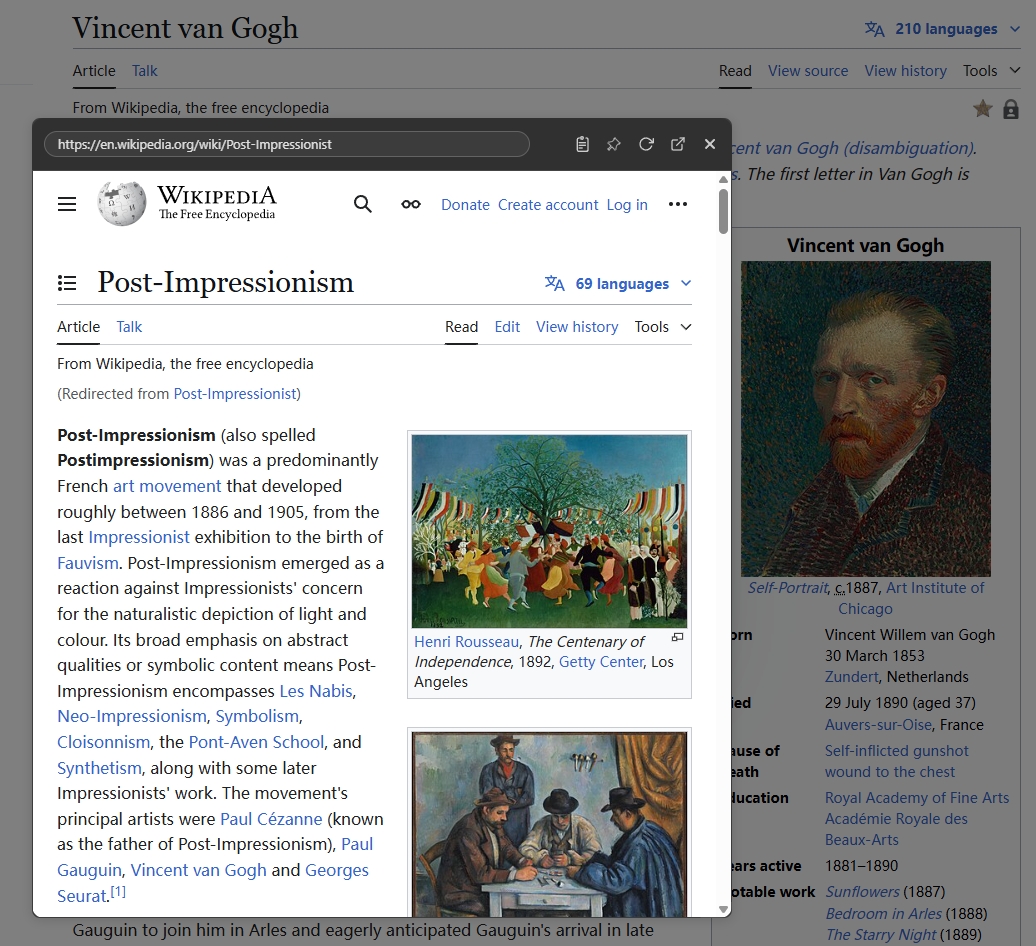
- लिंक का तत्काल पूर्वावलोकन: अपने वर्तमान पृष्ठ को छोड़े बिना सामग्री देखने के लिए ड्रैग-एंड-ड्रॉप या राइट-क्लिक करें।
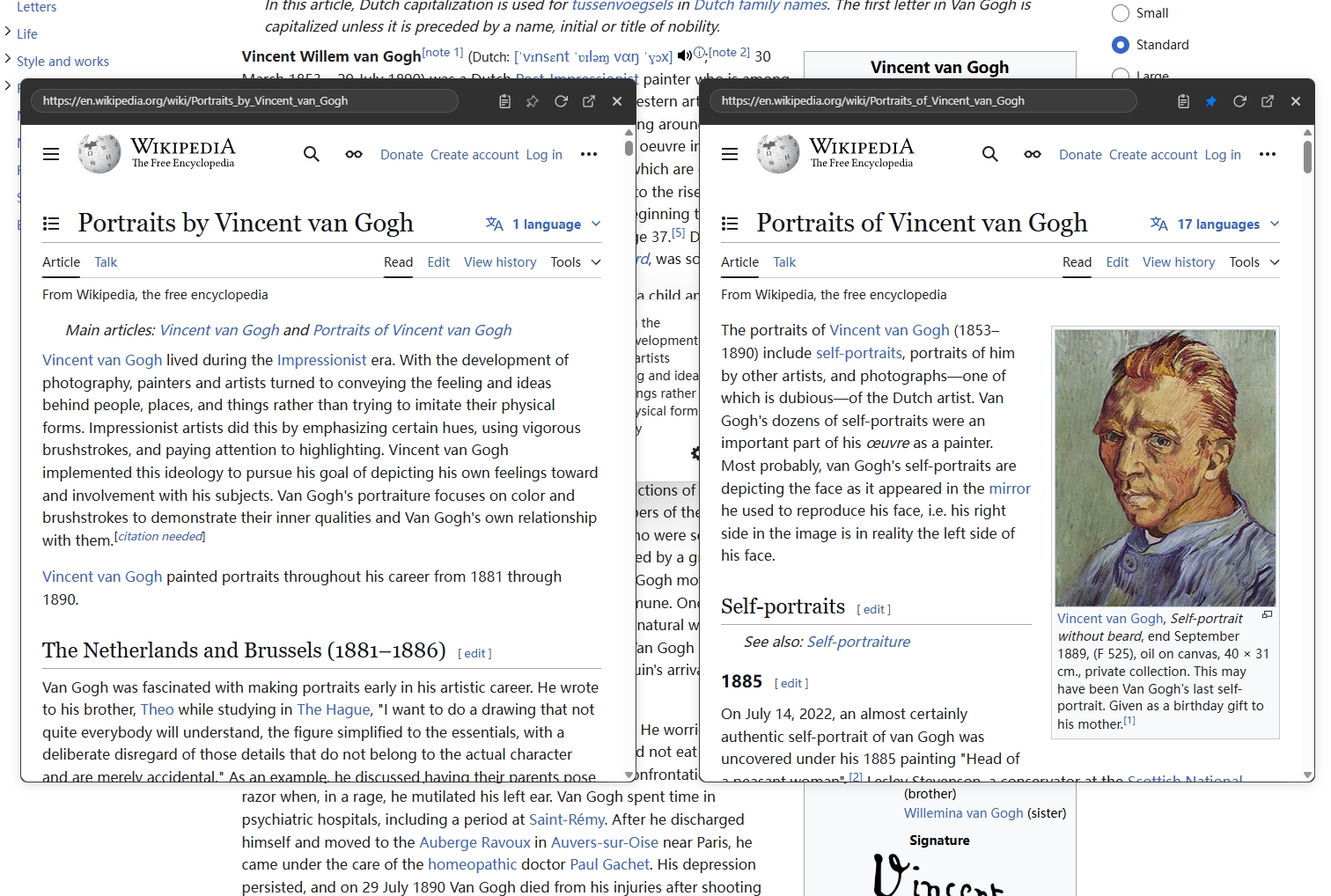
- खड़ा तुलना (Side-by-side Comparison): उत्पादों या खोज परिणामों की तुलना करने के लिए कई रिसाइज़ेबल फ्लोटिंग विंडो खोलें।
- नेस्टेड ब्राउज़िंग: टैब उत्पन्न किए बिना गहराई में जाने के लिए पूर्वावलोकन विंडो के अंदर लिंक पर क्लिक करें।
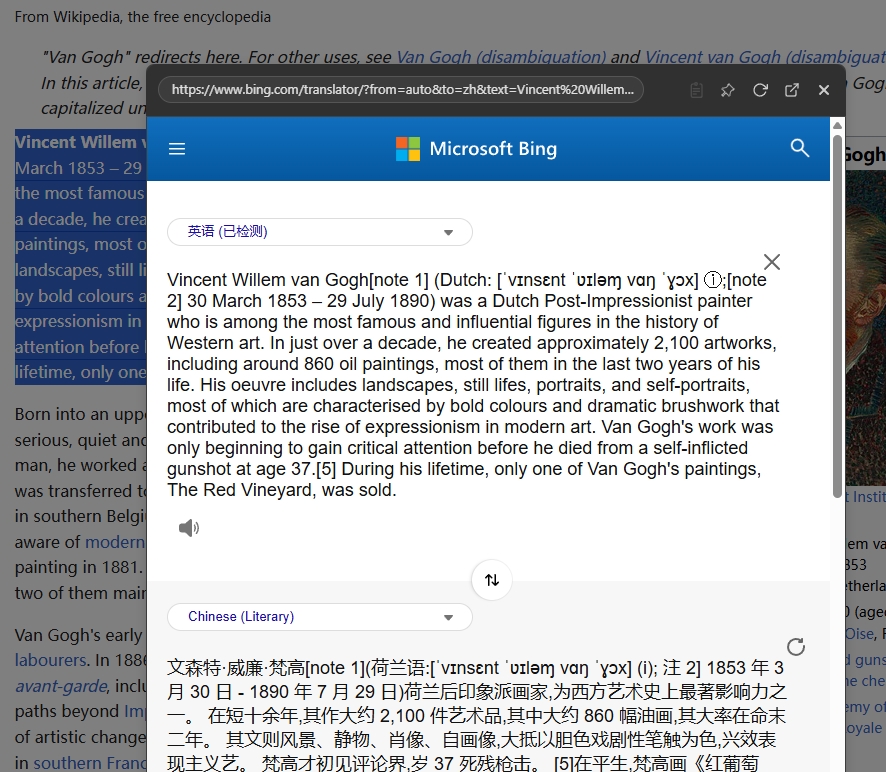
- उपयोगिता उपकरण: बस चयन और ड्रैग करके त्वरित खोज और त्वरित पाठ अनुवाद।
यहाँ मुख्य "टैब से पहले पूर्वावलोकन" क्रिया को दर्शाया गया है:
व्यावहारिक वर्कफ़्लो: उन्हें कैसे संयोजित करें
यह वर्कफ़्लो गहन शोध, खरीदारी तुलना, या प्रलेखन पढ़ने के लिए पूरी तरह से काम करता है।
चरण 1: NoTab के साथ छँटाई (फ़िल्टर)
जब आप Google खोज परिणाम पृष्ठ या Reddit थ्रेड पर होते हैं:
- हर चीज़ पर
Ctrl+Clickन करें। - NoTab के साथ लिंक का पूर्वावलोकन करें।
- 5 सेकंड में निर्णय लें: छोड़ें या रखें।
यह एक आदत "मुझे एक टैब मैनेजर चाहिए" और "मेरा ब्राउज़र साफ है" के बीच का सबसे बड़ा अंतर है।
चरण 2: "टैब विस्फोट" के बिना तुलना करें
कीमतों या विशिष्टताओं की तुलना करने के लिए 6 टैब खोलने के बजाय:
- कई NoTab पूर्वावलोकन विंडो खोलें।
- उन्हें अपने वर्तमान पृष्ठ पर अगल-बगल व्यवस्थित करें।
- जो काम के नहीं हैं उन्हें तुरंत बंद करें।
चरण 3: टैब में पदोन्नति (गहन कार्य)
एक पूर्ण नया टैब केवल तब खोलें जब सामग्री को केंद्रित पढ़ने या दीर्घकालिक कार्रवाई की आवश्यकता हो।
- पूर्वावलोकन विंडो = "जाँच / ब्राउज़िंग"
- नया टैब = "काम / पढ़ना"
चरण 4: जानबूझकर सहेजें (भंडारण)
अब जब आपके पास केवल उच्च-गुणवत्ता वाले टैब खुले हैं, तो आपका टैब मैनेजर वास्तव में अपना काम कर सकता है।
- अगले हफ्ते इसकी जरूरत है? इसे अपने टैब सेवर Chrome एक्सटेंशन में सहेजें।
- हमेशा के लिए चाहिए? इसे बुकमार्क करें।
चरण 5: त्वरित लुकअप (कोई "वन-ऑफ" टैब नहीं)
टैब का एक बड़ा प्रतिशत केवल किसी शब्द को परिभाषित करने या किसी वाक्य का अनुवाद करने के लिए बनाया जाता है।
एक पॉपअप में उत्तर पाने के लिए NoTab की त्वरित खोज या त्वरित अनुवाद का उपयोग करें, फिर इसे बंद करें। कोई टैब अवशेष पीछे नहीं छूटता।
अक्सर पूछे जाने वाले प्रश्न (FAQ)
क्या NoTab एक Chrome टैब मैनेजर है?
नहीं। NoTab एक पारंपरिक Chrome टैब मैनेजर या टैब ऑर्गनाइज़र नहीं है। यह एक लिंक प्रिव्यूअर है जो आपको शुरू में कम टैब खोलने में मदद करके उन टूल की आवश्यकता को कम करता है।
क्या मैं टैब सेवर एक्सटेंशन के साथ NoTab का उपयोग कर सकता हूं?
हाँ! वे सही साथी हैं। कम मूल्य वाले लिंक को फ़िल्टर करने के लिए NoTab का उपयोग करें, और उन मूल्यवान पृष्ठों को संग्रहीत करने के लिए अपने टैब सेवर Chrome एक्सटेंशन (जैसे OneTab) का उपयोग करें जिन्हें आप बाद के लिए रखना चाहते हैं।
क्या लिंक का पूर्वावलोकन करना टैब खोलने के रूप में गिना जाता है?
नहीं। NoTab पृष्ठ को आपके वर्तमान टैब पर एक फ्लोटिंग विंडो के अंदर लोड करता है। यह कम मेमोरी का उपयोग करता है और आपके टैब बार को साफ रखता है।
सबसे अच्छा Chrome टैब मैनेजर कौन सा है?
सबसे अच्छा Google Chrome टैब मैनेजर वह है जिसका आप वास्तव में उपयोग करते हैं। हालाँकि, आप जिसे भी चुनें, अपने वर्कफ़्लो में NoTab को जोड़ने से वह मैनेजर अधिक प्रभावी हो जाता है क्योंकि इसे कम कचरा खिलाया जाता है।
वर्कफ़्लो आज़माएं
यदि आपका ब्राउज़र अव्यवस्था के खिलाफ एक कभी न खत्म होने वाली लड़ाई की तरह लगता है, तो बस इसे प्रबंधित करना बंद करें। इसे रोकना शुरू करें।
NoTab मुफ्त में इंस्टॉल करें और आज ही लिंक का पूर्वावलोकन करना शुरू करें।