Chromeタブマネージャー vs 「タブを減らす」:実用的なワークフロー (NoTab)
Chromeタブマネージャーを探したり、評価の高いタブ整理拡張機能をインストールしたりして、ブラウザの混沌とした状態を解決しようとしたことがあるなら、おそらくイライラする現実に気づいているでしょう。結局、タブは40個以上開かれたままになってしまうのです。
あなたのやり方が間違っているわけではありません。単に、違う問題を解決するためのツールを使っているだけです。
- タブマネージャーは、すでに作ってしまった散らかった状態を保存し、整理するのに優れています。
- 「タブを減らす」ワークフローは、そもそも散らからないようにするのに役立ちます。
この記事では、両方の長所を組み合わせた、シンプルで再現可能なワークフローを紹介します。長期保存にはお気に入りのタブマネージャーを使い続け、NoTabを使ってリンクを即座にプレビューすることで、新しいタブとして開く前に不要な情報をフィルタリングします。
落とし穴:「管理」だけでは不十分な理由
優れたGoogle Chromeタブマネージャー(OneTabやTobyなど)は、以下のような場合に非常に役立ちます。
- 再起動前にセッションを保存する。
- 調査用タブをプロジェクトごとにグループ化する。
- 別の日に作業を復元する。
しかし、最高のChromeタブ管理拡張機能であっても、タブ過多の根本原因を解決することはできません。
「後で確認する」という習慣: ほとんどのタブは「ちょっと確認するため」に開かれますが、閉じるかどうかの判断コストが高すぎるため、結局閉じられることはありません。
これが、多くのユーザーがさらに多くのツール(タブ保存 + グループ化 + 垂直タブ)をインストールすることになり、一方でブラウザのメモリ使用量は増え続ける理由です。
解決策:まずプレビュー、後でコミット
「タブを減らす」哲学はシンプルです。新しいタブを開くことを「コミットメント(約束)」として扱うのです。
| 従来の方法(タブマネージャーのみ) | 新しい方法(NoTab + マネージャー) |
|---|---|
| リンクをクリック -> 新しいタブ | 現在のページでリンクをプレビュー |
| 「後で読む」 | 「これは役に立つか?」 -> 即座に判断:Yes/No |
| 結果:整理すべきタブが50個 | 結果:本当に価値のあるタブが5個 |
これこそが、あなたのツールスタックにおけるNoTabの役割です。

NoTab:タブの門番
NoTabはストレージツールの代わりではありません。散らかりを防ぐためのファイアウォールです。これは、コンテキストの切り替えを減らすために設計されたブラウザ拡張機能です。
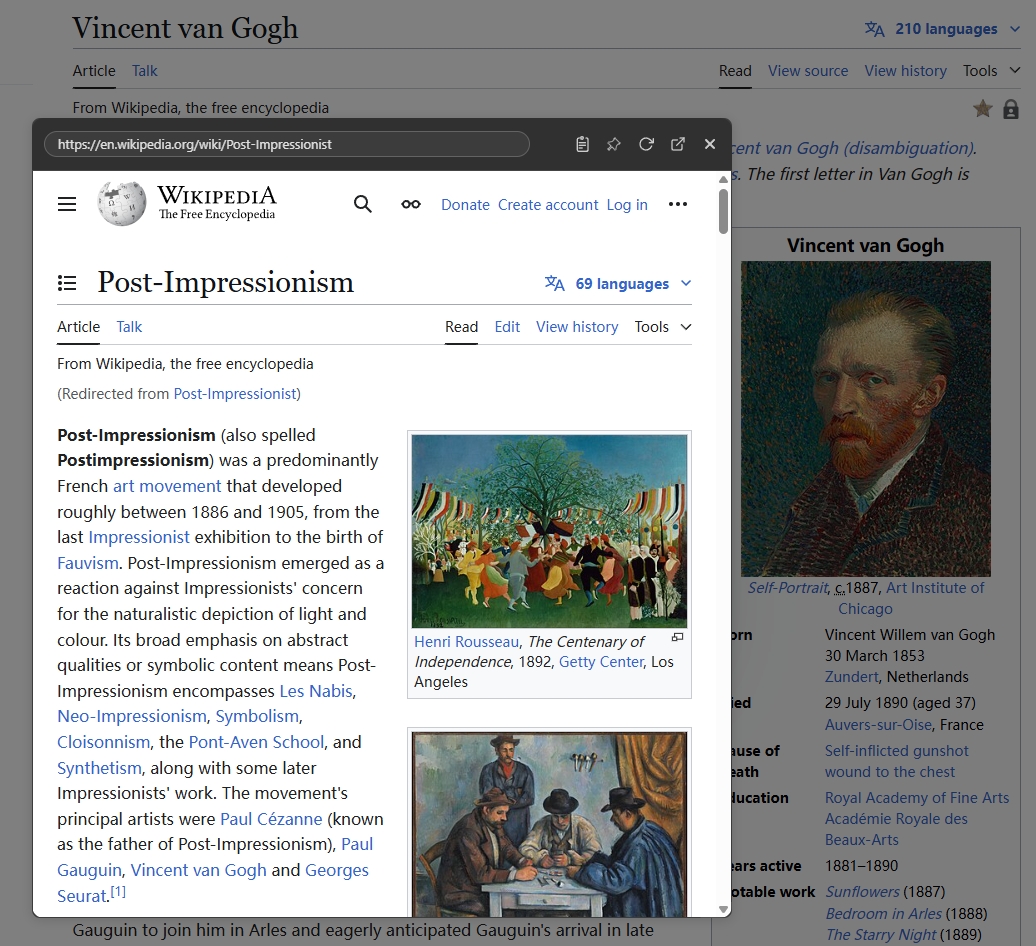
- リンクを即座にプレビュー: ドラッグ&ドロップまたは右クリックで、現在のページを離れることなくコンテンツを確認できます。
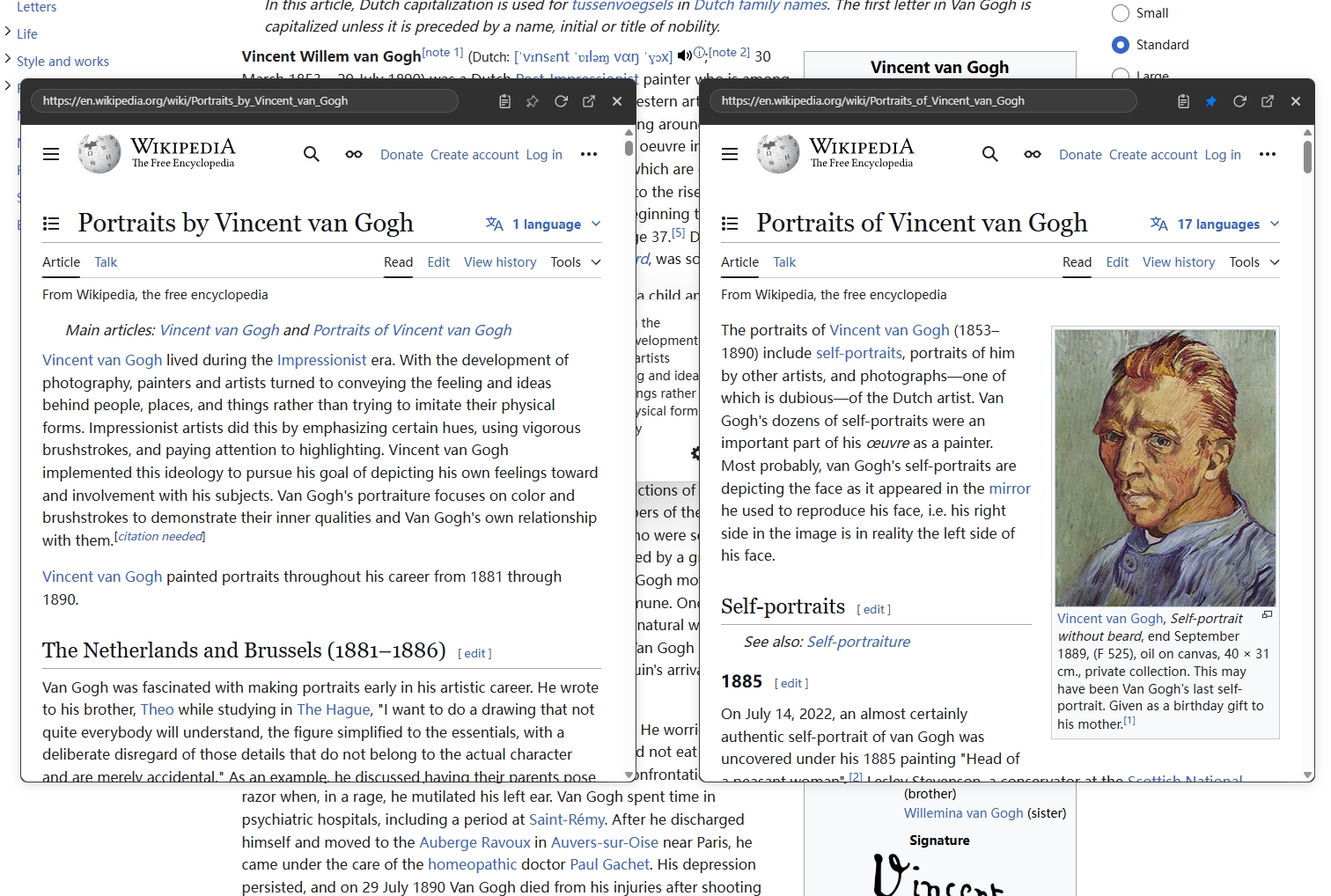
- 並べて比較: 複数のサイズ変更可能なフローティングウィンドウを開き、製品や検索結果を比較できます。
- ネストされたブラウジング: プレビューウィンドウ内のリンクをクリックして、新しいタブを生成することなく深掘りできます。
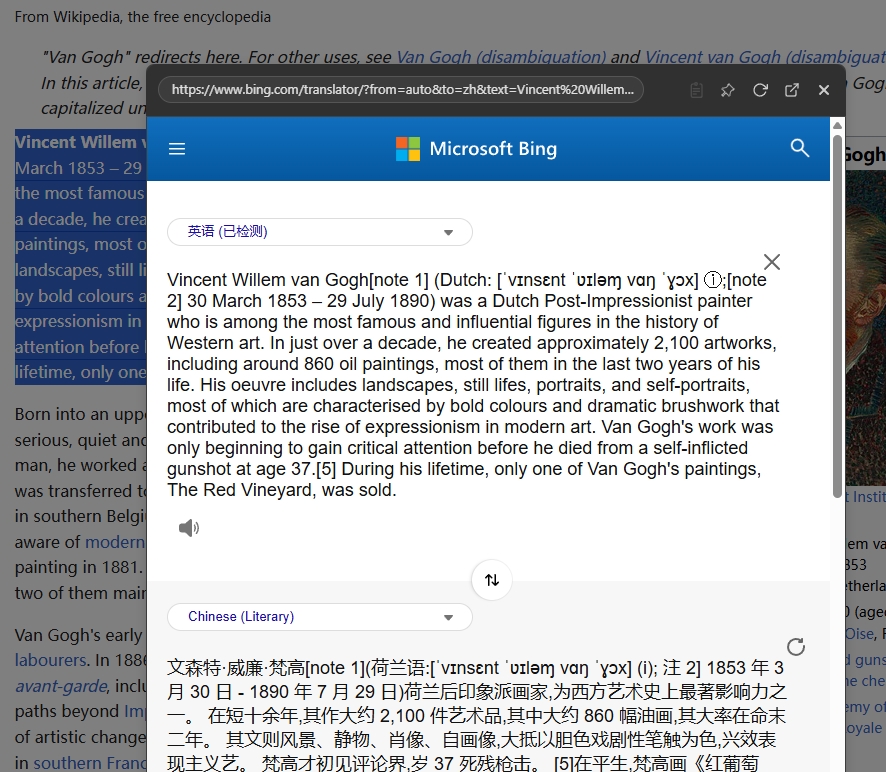
- ユーティリティツール: テキストを選択してドラッグするだけで、クイック検索やクイック翻訳が可能です。
以下は、この「タブを開く前にプレビューする」という核心的なアクションを示しています。
実用的なワークフロー:組み合わせ方
このワークフローは、詳細な調査、ショッピングでの比較、またはドキュメントを読む際に最適です。
ステップ1:NoTabで選別する(フィルター)
Googleの検索結果ページやRedditのスレッドにいるとき:
- すべてを
Ctrl+クリックしないでください。 - NoTabでリンクをプレビューします。
- 5秒以内に決定します:スキップかキープか。
このたった一つの習慣が、「タブマネージャーが必要だ」と言う人と、「私のブラウザはすっきりしている」と言う人の最大の違いです。
ステップ2:「タブ爆発」なしで比較する
価格やスペックを比較するために6つのタブを開く代わりに:
- 複数のNoTabプレビューウィンドウを開きます。
- 現在のページ上でそれらを並べます。
- 不要なものは即座に閉じます。
ステップ3:タブに昇格させる(深い作業)
コンテンツが集中した読書や長期的なアクションを必要とする場合にのみ、完全な新しいタブを開きます。
- プレビューウィンドウ = 「チェック / ブラウジング」
- 新しいタブ = 「作業 / 読書」
ステップ4:意図的に保存する(ストレージ)
高品質なタブだけが開かれている状態になったので、タブマネージャーがついに本来の仕事をすることができます。
- 来週必要ですか? タブ保存Chrome拡張機能に保存しましょう。
- ずっと必要ですか? ブックマークしましょう。
ステップ5:クイック検索(「使い捨て」タブをなくす)
タブの大部分は、単語の定義を調べたり、文を翻訳したりするためだけに作成されます。
NoTabのクイック検索やクイック翻訳を使ってポップアップで答えを得て、すぐに閉じましょう。タブの残骸は残りません。
よくある質問 (FAQ)
NoTabはChromeタブマネージャーですか?
いいえ。NoTabは従来のChromeタブマネージャーやタブ整理ツールではありません。そもそも開くタブの数を減らすことで、それらのツールの必要性を減らすリンクプレビューアーです。
NoTabをタブ保存拡張機能と一緒に使えますか?
はい! それらは完璧なパートナーです。NoTabを使って価値の低いリンクをフィルタリングし、タブ保存Chrome拡張機能(OneTabなど)を使って、後で確認したい価値の高いページを保存してください。
リンクをプレビューすることは、タブを開くこととしてカウントされますか?
いいえ。NoTabは現在のタブ上のフローティングウィンドウ内にページを読み込みます。メモリ使用量が少なく、タブバーをきれいに保ちます。
最高のChromeタブマネージャーは何ですか?
最高のGoogle Chromeタブマネージャーは、あなたが実際に使うものです。しかし、どれを選んだとしても、ワークフローにNoTabを追加することで、ゴミ情報を減らし、そのマネージャーをより効果的にすることができます。
ワークフローを試してみる
もしブラウザが、散らかりとの終わりのない戦いのように感じられるなら、管理するのをやめてください。予防を始めましょう。
**NoTabを無料でインストール**して、今日からリンクのプレビューを始めましょう。