タブが多すぎ?タブの囤積をやめる方法(リンクを失わずに)
誰もが経験したことがあります:一つの検索から始めたのに、30分後にはブラウザの上部がタブに押しつぶされてタイトルすら読めなくなっている。50以上のタブを開いて、パソコンのファンはジェットエンジンのように回転し、生産性は停止してしまいます。
タブの囤積は実際の問題です。これはメンタルエネルギー(そしてRAM)を消耗させるデジタルの散らかりです。しかし、閉じるのは不安です—その大事な記事を失ったらどうしよう?

このガイドでは、なぜ私たちがタブを囤積するのか、そしてNoTabという最新ツールを使って情報を失う不安なしにそれをやめる方法を説明します。
なぜタブを囤積するのか(「念のため」の罠)
ほとんどの人は、整理整頓できないからタブを囤積するのではありません。情報を失うことを恐れているからです。
- 「後で読む」:記事は興味深そうですが、今は時間がありません。
- 「参照が必要かもしれない」:念のためにドキュメントページを開いておきます。
- タブキュー:検索結果から10個のリンクをCtrl+クリックして一つずつ「処理」します。
問題は、これらの開いているタブが決して完了しないToDoリストになることです。それらはそこに座り、あなたを気を散らせ、目の前のタスクに集中する能力を殺す視覚的なノイズを作り出します。
従来の解決策:ブックマークとタブマネージャー?
ブックマーク(リンクが死ぬ場所)やOneTabのようなタブマネージャー拡張機能(散らかりを隠しますが、意思決定を遅らせるだけ)を試したことがあるかもしれません。
これらのツールは散らかりを整理するのに役立ちますが、散らかりが発生するのを防ぎません。本当の解決策はより良い保管ではなく、より良いフィルタリングです。
新しい方法:NoTabで先にプレビュー
NoTabはリンクの処理方法を変えることでゲームを変えます。ワークフローは「クリック→新しいタブ」から「プレビュー→決定」になります。
NoTabは、タブバーを散らかさずにコンテンツを表示できるように設計されたブラウザ拡張機能です。タブの囤積に対する盾として機能します。
1. コミット前にプレビュー
タブの散らかりの最大の源は「トリアージ」—1つの良い答えを見つけるために10個の検索結果を開くことです。
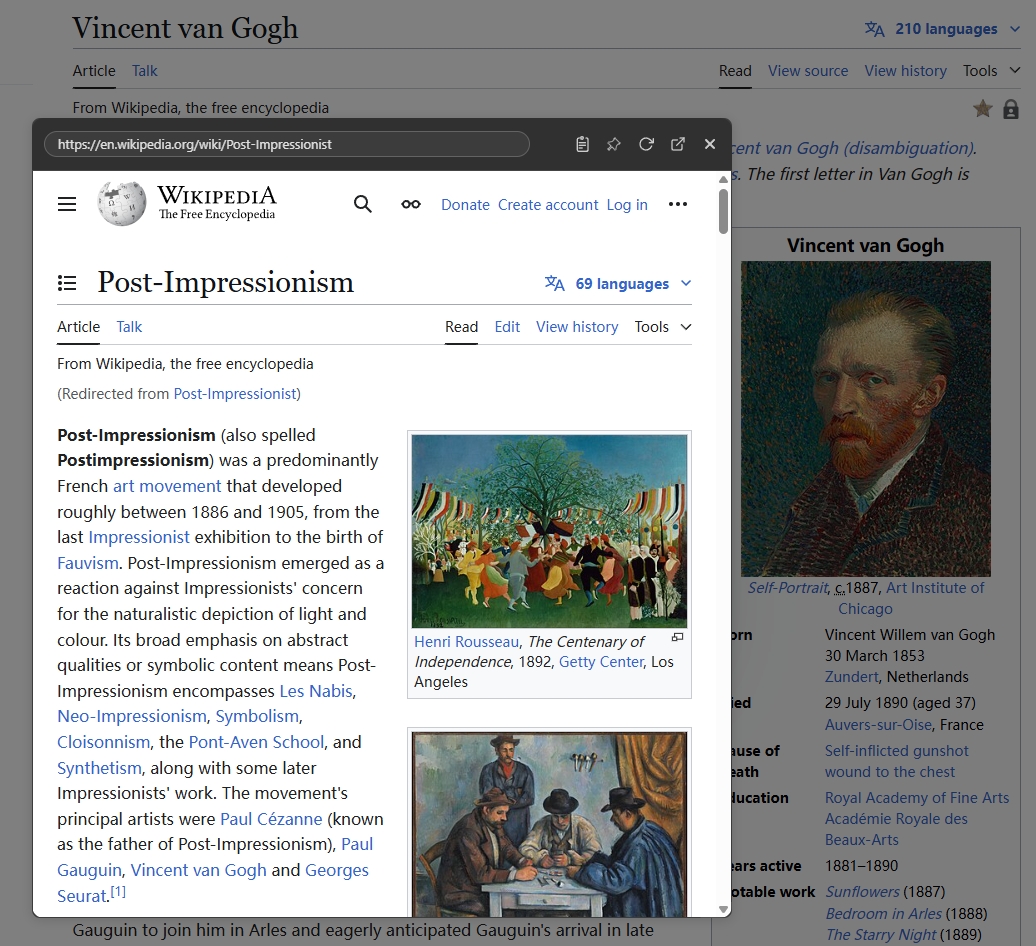
NoTabでは、リンクをドラッグする(または右クリックする)だけで、現在のページに浮動プレビューウィンドウを開きます。
- ガbageですか? プレビューをすぐに閉じます。散らかりはゼロです。
- 有用ですか? その場で読むか、チェックマークを付けて保存します。
ノイズをタブになる前にフィルタリングします。
2. 複数のソースを並べて比較
買い物や研究をするとき、AとBを比較する必要があることがよくあります。通常、これはタブ間を行き来することを意味します。
NoTabでは複数のプレビューウィンドウを同時に開くことができます。AmazonとeBayを隣に置いたり、2つのドキュメントページを並べたり、すべて単一のブラウザタブ内でできます。

3. ネストブラウジング(散らかりのないウサギの穴)
プレビューウィンドウの中にリンクを見つけたらどうなりますか?通常のブラウザでは、クリックするとさらに別のタブが開きます。
NoTabはネストブラウジングをサポートしています。プレビュー内のリンクをクリックすると、同じウィンドウ(または新しいプレビュー)で開き、メインワークスペースを清潔に保ちます。新しいタブを開かずにウィキペディアを5階層深く掘ることができます。
4. 「ユーティリティタブ」を排除
Google翻訳、辞書、または為替変換のためにどれくらいのタブを開いていますか?
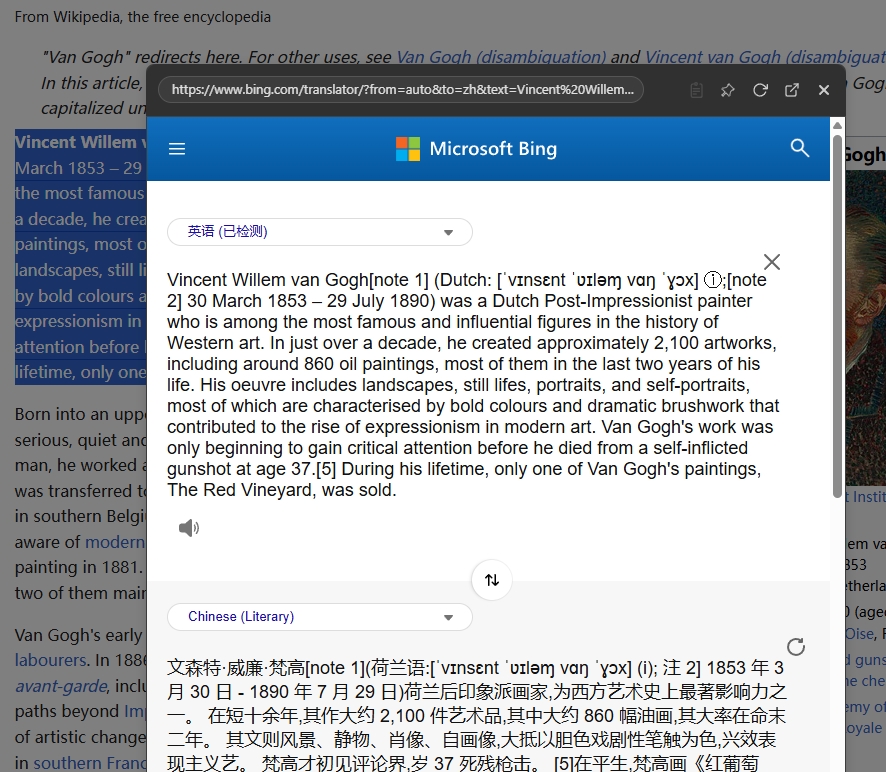
NoTabには組み込みのクイック検索とクイック翻訳があります。テキストをハイライトしてドラッグするだけで、即座に定義や翻訳が得られます。結果を確認し、ポップアップを閉じて、先に進みます。永続的なタブは必要ありません。
5. 仕事中に動画を見る
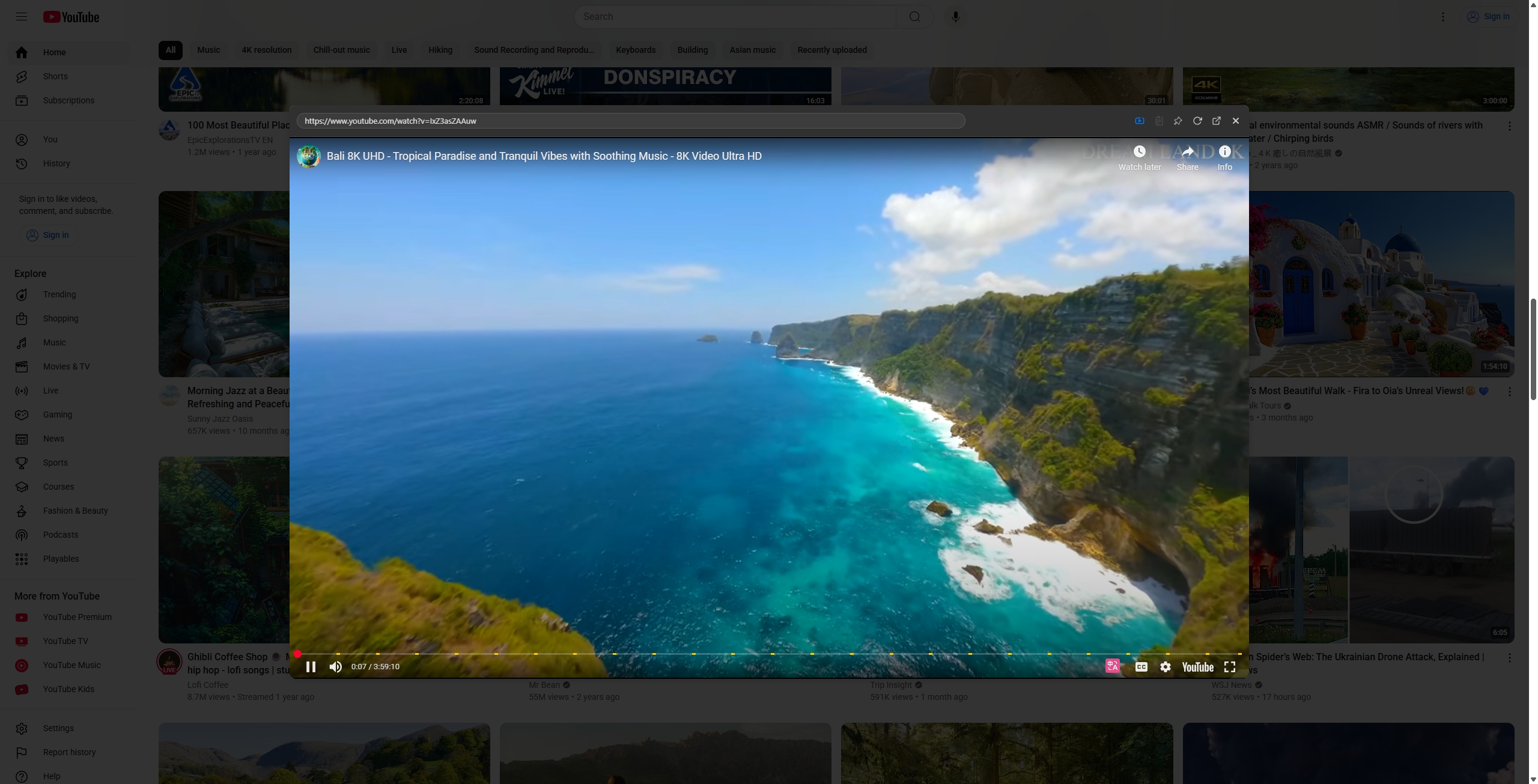
音楽やチュートリアルのためにYouTubeタブを開いている場合、NoTabのビデオモードは救世主です。他のサイトを閲覧したり、文書を読んだりしている間、前面に留まる気散らしのない浮動プレイヤーで動画リンクを開きます。
結論:集中力を取り戻す
ブラウザに注意持続時間を決めさせないでください。「先にプレビュー」ワークフローに切り替えることで、開いておくタブの数を大幅に減らすことができます。
リンクを失っているわけではありません。重要でないものをフィルタリングし、重要なものを「オンデマンド」で表示しているだけです。
タブの囤積をやめる準備はできましたか?
NoTabを無料でインストールして、今日よりクリーンで高速なWebブラウジング体験をしてみてください。