Chrome 分頁管理器 vs 「減少分頁」:更實用的工作流程 (NoTab)
如果你曾搜尋過Chrome 分頁管理器或安裝過評分極高的分頁整理擴充功能,試圖解決瀏覽器的混亂狀況,你可能已經發現了一個令人沮喪的事實:你最後還是開了 40 多個分頁。
你並沒有做錯什麼。你只是在用一個旨在解決不同問題的工具。
- 分頁管理器擅長儲存和整理你已經製造的混亂。
- 「減少分頁」工作流程則幫助你從一開始就避免製造混亂。
這篇文章介紹了一個簡單、可重複的工作流程,結合了兩者的優點:保留你最喜歡的分頁管理器進行長期儲存,但使用 NoTab 即時預覽連結,這樣你可以在它們變成分頁之前就把無關內容過濾掉。
陷阱:為什麼光靠「管理」是不夠的
一個優秀的 Google Chrome 分頁管理器(如 OneTab 或 Toby)非常適合:
- 在重啟前儲存工作階段。
- 按專案將研究分頁分組。
- 跨日恢復工作進度。
但即使是最好的 Chrome 分頁管理擴充功能也無法解決分頁過載的根本原因:
「稍後再看」的習慣: 大多數分頁都是因為「只是想快速看一眼」而打開的——然後因為關閉它們的決策成本太高,就再也沒關掉。
這就是為什麼許多使用者最終安裝了更多工具(分頁保存器 + 分組 + 垂直分頁),而他們的瀏覽器記憶體占用卻還在不斷攀升。
解決方案:先預覽,再決定
「減少分頁」的理念很簡單:把打開新分頁視為一種承諾。
| 舊方式(僅用分頁管理器) | 新方式(NoTab + 管理器) |
|---|---|
| 點擊連結 -> 新分頁 | 在目前頁面預覽連結 |
| 「我稍後再讀」 | 「這個有用嗎?」 -> 立刻判斷:是/否 |
| 結果:50 個分頁待整理 | 結果:保留 5 個真正有價值的分頁 |
這正是 NoTab 在你的工具堆疊中的位置。

NoTab:你分頁的守門人
NoTab 不是要替代你的儲存工具;它是阻擋混亂的防火牆。這是一個旨在減少情境切換的瀏覽器擴充功能:
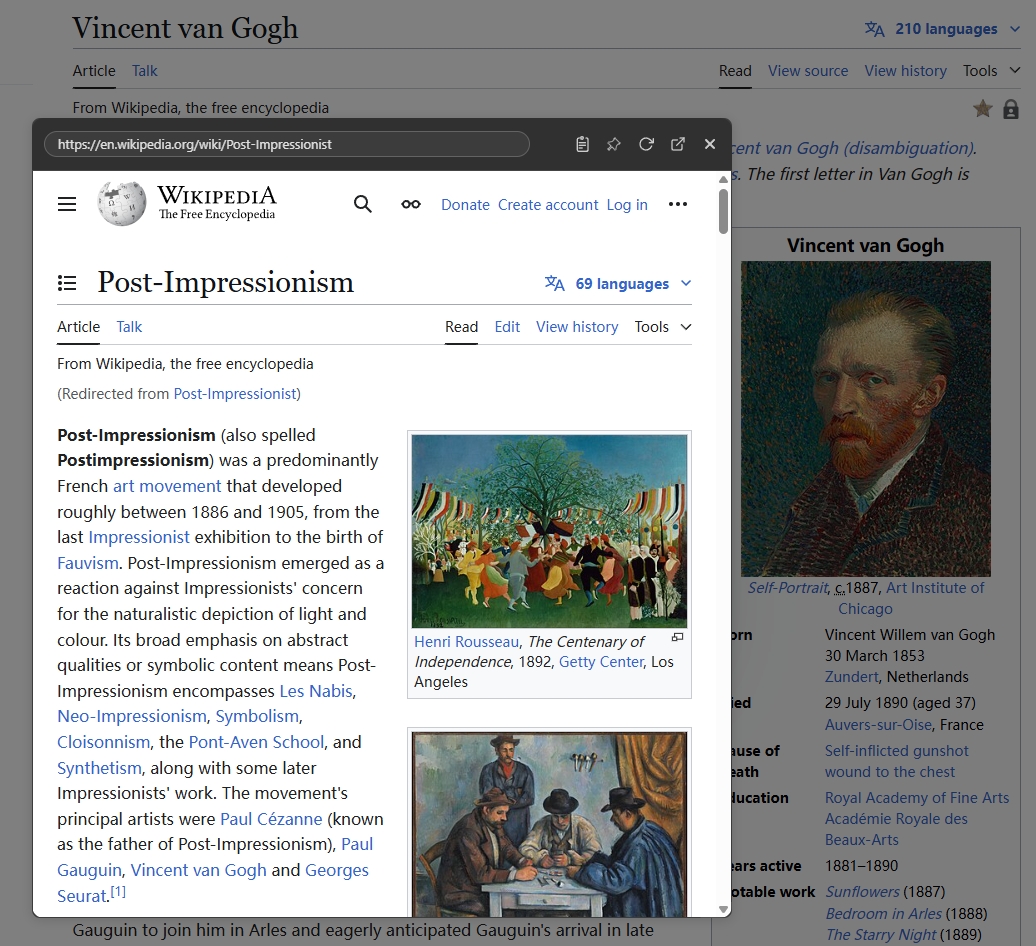
- 即時預覽連結: 拖曳或右鍵點擊即可查看內容,無需離開目前頁面。
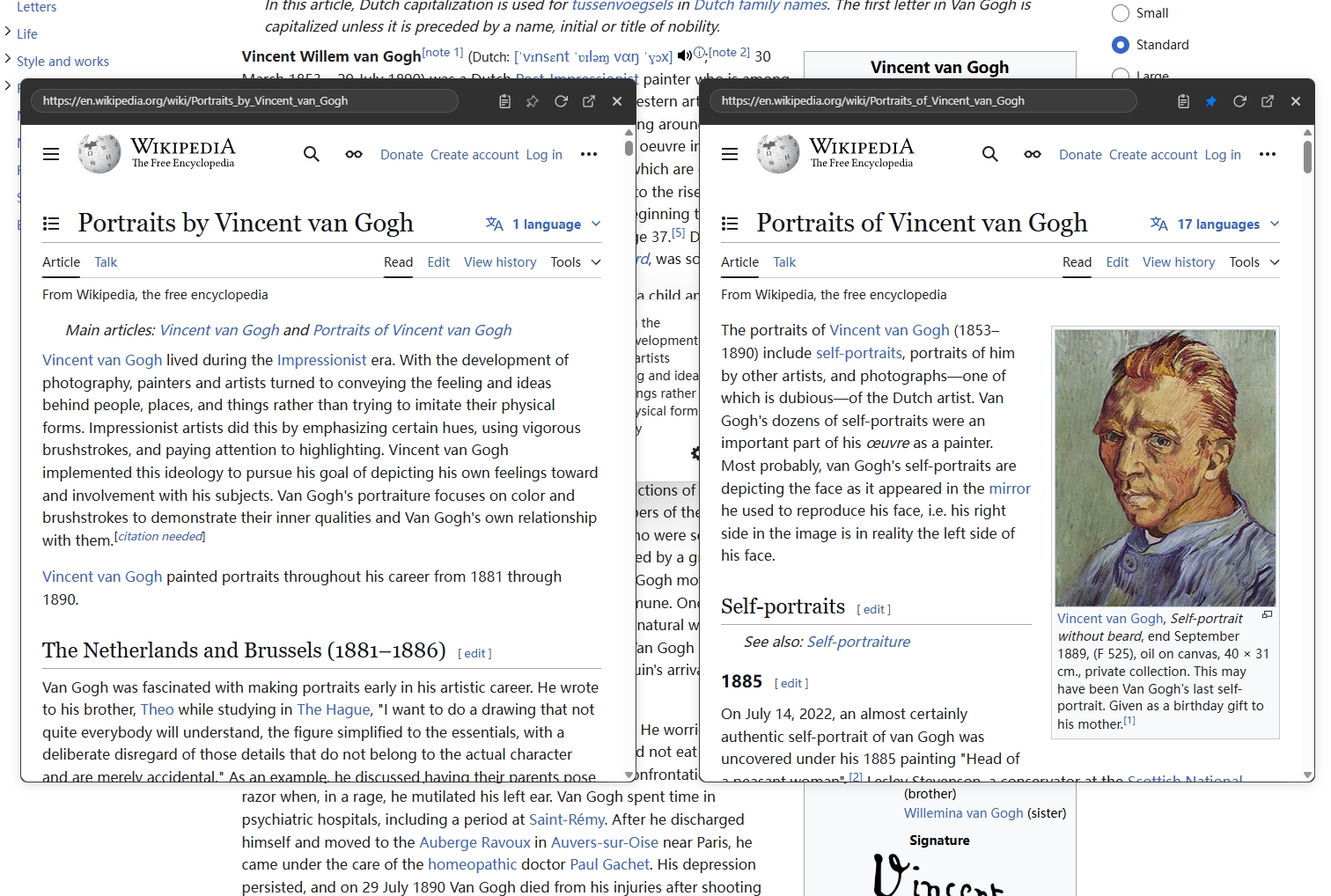
- 並排比較: 打開多個可調整大小的懸浮視窗,用於比較產品或搜尋結果。
- 巢狀瀏覽: 在預覽視窗內部點擊連結,深入瀏覽而無需生成新分頁。
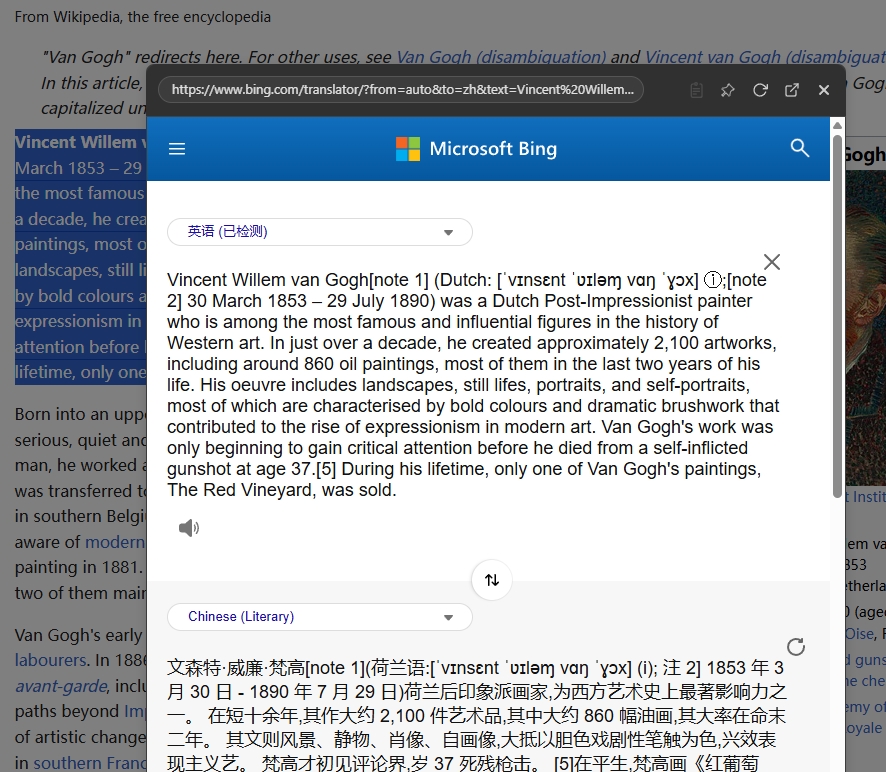
- 實用工具: 只有選取並拖曳文字,即可進行快速搜尋和快速翻譯。
下面展示了核心的「在打開分頁前先預覽」的操作:
實用工作流程:如何結合使用
這套工作流程非常適合深度研究、購物比價或閱讀文件。
第一步:用 NoTab 進行分流(篩選器)
當你處於 Google 搜尋結果頁面或 Reddit 貼文中時:
- 不要把所有連結都
Ctrl+點擊打開。 - 用 NoTab 預覽連結。
- 在 5 秒內決定:略過還是保留。
這一個習慣是「我需要分頁管理器」和「我的瀏覽器很清爽」之間最大的區別。
第二步:比較時避免「分頁爆炸」
不要為了比較價格或規格而打開 6 個分頁:
- 打開多個 NoTab 預覽視窗。
- 將它們在目前頁面上並排排列。
- 立即關閉那些不合適的。
第三步:升級為分頁(深度工作)
只有當內容需要專注閱讀或長期操作時,才打開一個完整的新分頁。
- 預覽視窗 = 「查看 / 瀏覽」
- 新分頁 = 「工作 / 閱讀」
第四步:有意識地保存(儲存庫)
現在你只剩下高品質的打開分頁了,你的分頁管理器終於可以發揮它的真正作用了。
- 哪怕下週才用?把它保存到你的分頁保存 Chrome 擴充功能中。
- 永久需要?把它加入書籤。
第五步:快速查詢(拒絕「一次性」分頁)
很大一部分分頁的建立僅僅是為了查一個單字的定義或翻譯一個句子。
使用 NoTab 的快速搜尋或快速翻譯在彈出視窗中獲取答案,然後關閉它。不留任何分頁殘渣。
常見問題 (FAQ)
NoTab 是一個 Chrome 分頁管理器嗎?
不是。NoTab 不是傳統的Chrome 分頁管理器或分頁整理工具。它是一個連結預覽器,透過幫助你從一開始就少開分頁,來減少對這些工具的依賴。
我可以把 NoTab 和分頁保存擴充功能一起用嗎?
可以!它們是完美的搭檔。使用 NoTab 過濾掉低價值的連結,然後使用你的分頁保存 Chrome 擴充功能(如 OneTab)來儲存你想稍後查看的高價值頁面。
預覽連結算作打開一個分頁嗎?
不算。NoTab 在你目前分頁的懸浮視窗中載入頁面。它占用的記憶體更少,並且保持你的分頁列整潔。
哪個是最好的 Chrome 分頁管理器?
最好的 Google Chrome 分頁管理器是你真正會去用的那個。不過,無論你選擇哪一個,在你的工作流程中加入 NoTab 都會讓那個管理器更有效率,因為它接收到的垃圾資訊更少了。
嘗試這套工作流程
如果你感覺你的瀏覽器總是在與混亂進行無休止的鬥爭,別再只是管理它了。開始預防它吧。
免費安裝 NoTab,從今天開始預覽連結。