分頁開太多?如何停止分頁囤積(還不丟失連結)
我們都經歷過這樣的場景:本來只是想搜個東西,30 分鐘後,瀏覽器頂部被擠得連標題都看不清了。你開啟了 50 多個分頁,電腦風扇呼呼作響,效率直線下降。
分頁囤積是個真實存在的問題。它是數位時代的雜物,不僅消耗你的記憶體,更消耗你的心智。但關掉它們又覺得不安——萬一把那篇重要文章弄丟了怎麼辦?

本文將解釋我們為什麼會囤積分頁,以及如何使用名為 NoTab 的現代工具來停止這種行為,而且不會因為擔心丟失資訊而焦慮。
我們為什麼會囤積分頁("以防萬一"的陷阱)
大多數人囤積分頁不是因為邋遢,而是因為害怕丟失資訊。
- "待會再看":文章看起來很有趣,但現在沒時間。
- "可能需要參考":保留文件頁面備用。
- 分頁佇列:從搜尋結果中 Ctrl+點擊十幾個連結,準備一個個處理。
問題是,這些開啟的分頁變成了一個永遠完不成的待辦清單。它們就待在那裡,不斷分散你的注意力,製造視覺噪音,讓你無法專注於手頭的任務。
傳統方案:書籤和分頁管理器?
你可能試過用書籤(連結的墳墓)或者像 OneTab 這樣的分頁管理器擴充功能(雖然隱藏了混亂,但推遲了決策)。
雖然這些工具能幫你整理混亂,但不能阻止混亂的發生。真正的解決方案不是更好的儲存,而是更好的篩選。
新方式:用 NoTab 先預覽
NoTab 透過不同的連結處理方式改變了遊戲規則。工作流程從"點擊 → 新分頁"變成了"預覽 → 決定"。
NoTab 是一個瀏覽器擴充功能,讓你在不弄亂分頁列的情況下查看內容。它是防止分頁囤積的盾牌。
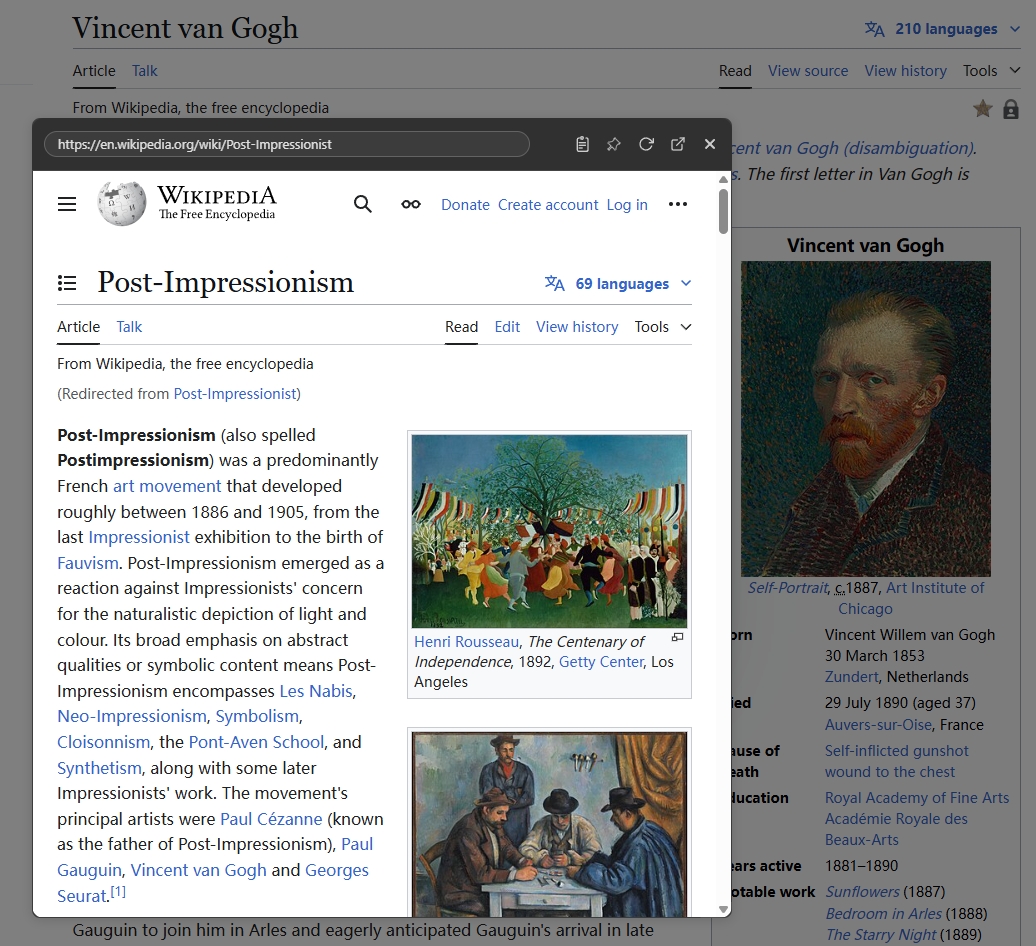
1. 先預覽,再決定
分頁混亂的最大來源是"分類處理"——為了找到 1 個有用答案而開啟 10 個搜尋結果。
使用 NoTab,你只需拖曳連結(或右鍵點擊),就能在當前頁面上開啟一個浮動預覽視窗。
- 是垃圾資訊? 立即關閉預覽。零混亂。
- 有用? 直接在那裡閱讀,或者打勾儲存。
你在連結變成分頁之前就過濾掉了噪音。
2. 並排比較多個來源
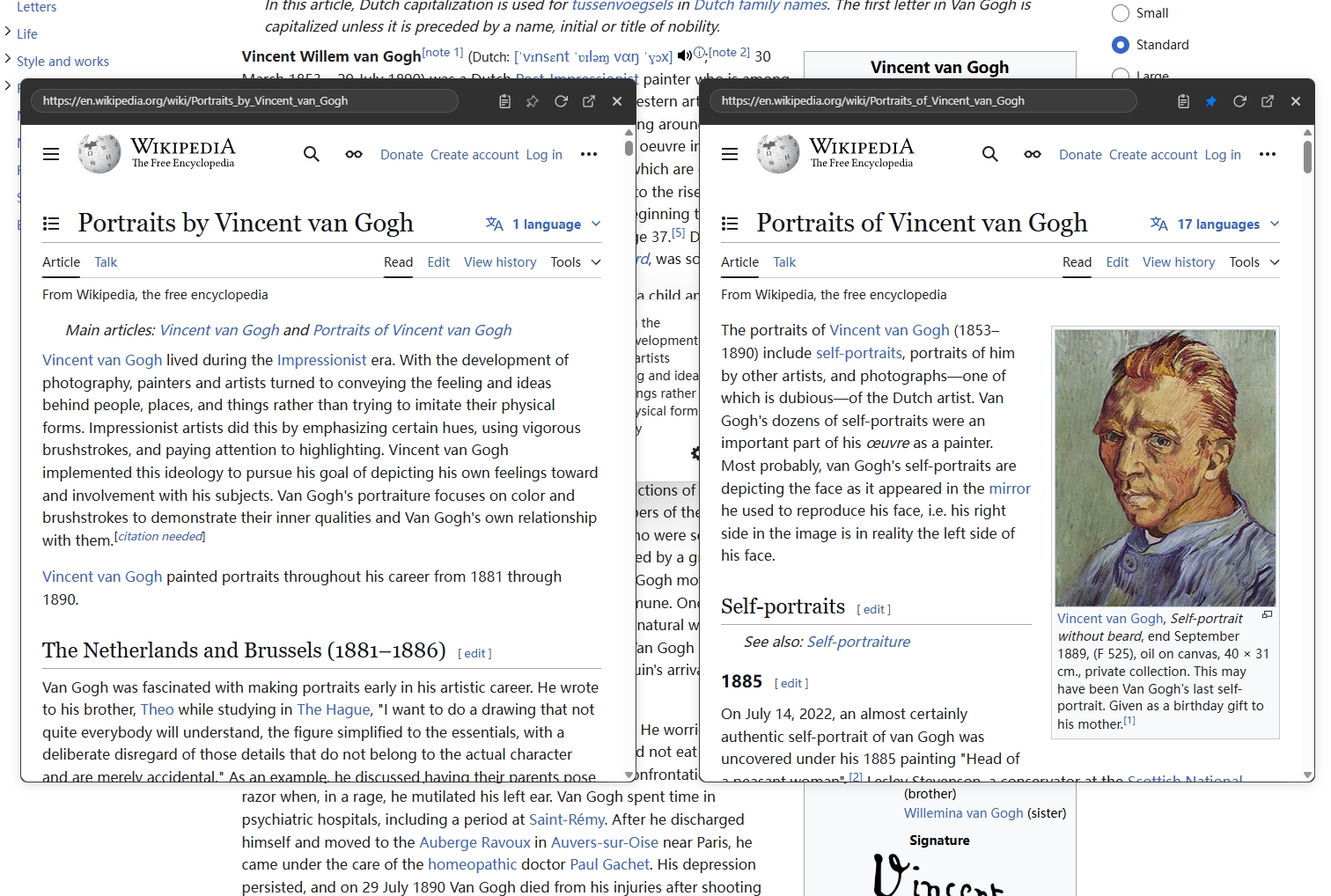
購物或研究時,你經常需要比較 A 和 B。通常這意味著在分頁之間來回切換。
NoTab 允許你同時開啟多個預覽視窗。你可以把 Amazon 放在 eBay 旁邊,或者把兩個文件頁並排放在一起,全部在一個瀏覽器分頁內完成。
3. 巢狀瀏覽(深度探索但不混亂)
如果在預覽視窗裡發現了連結怎麼辦?在普通瀏覽器中,點擊會開啟又一個分頁。
NoTab 支援巢狀瀏覽。你可以點擊預覽中的連結,它們會在同一個視窗(或新的預覽)中開啟,保持主工作區的整潔。你可以深入維基百科五層,而不用開啟一個新分頁。
4. 消除"工具分頁"
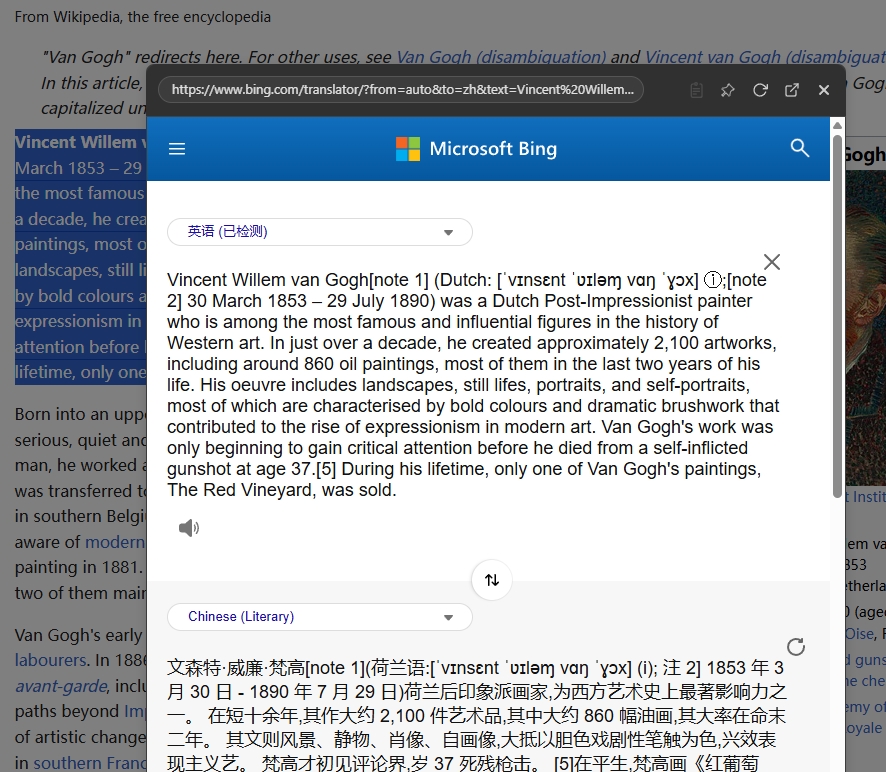
你有多少分頁只是為了 Google 翻譯、詞典或快速貨幣轉換而開著?
NoTab 內建了快速搜尋和快速翻譯。只需標示任何文字並拖曳,就能立即獲得定義或翻譯。查看結果,關閉彈窗,繼續前進。不需要永久分頁。
5. 邊工作邊看影片
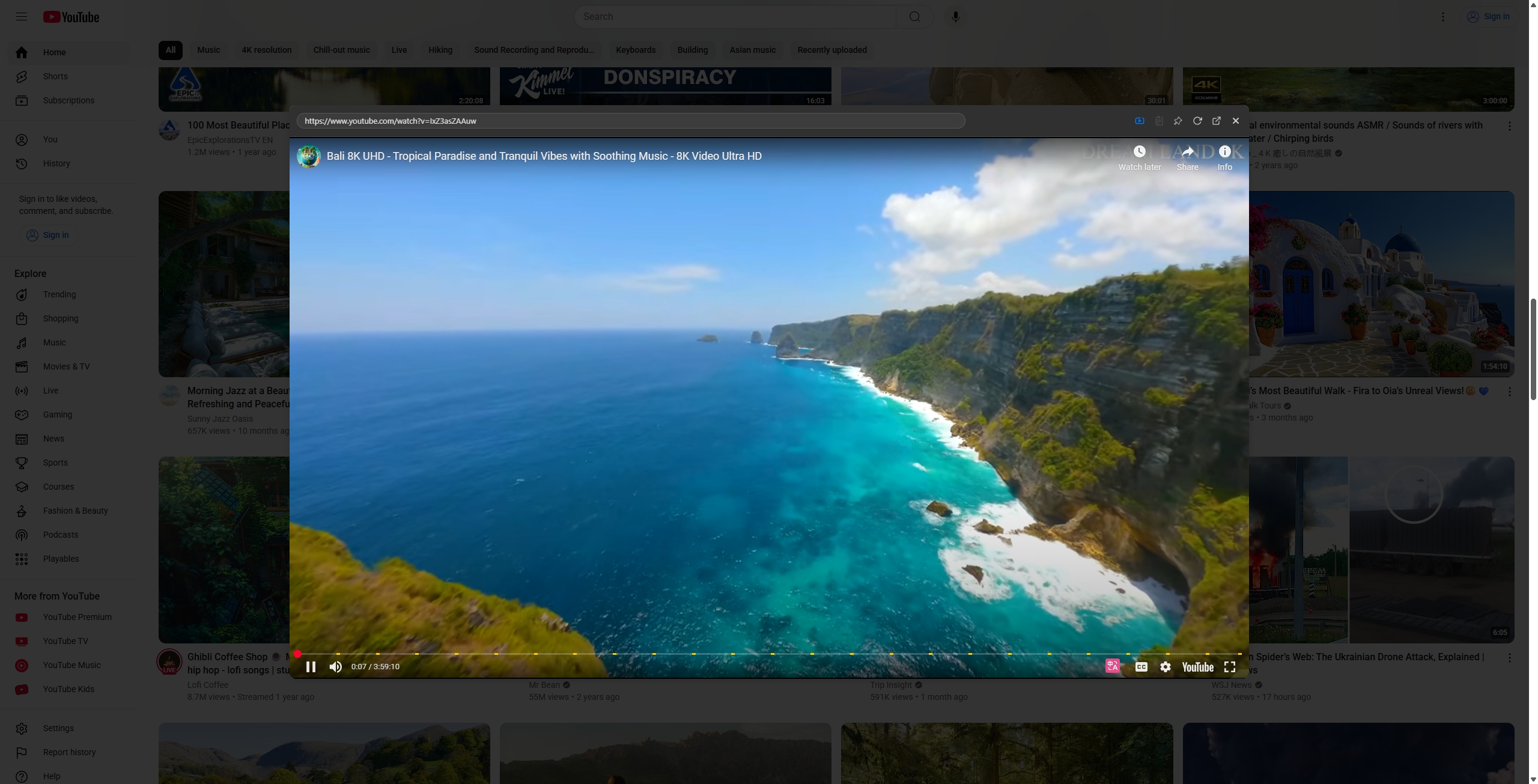
如果你為了音樂或教學而保留 YouTube 分頁,NoTab 的影片模式是救星。它會在一個無干擾的浮動播放器中開啟影片連結,在你瀏覽其他網站或閱讀文件時保持在最前面。
結論:奪回你的專注力
別讓瀏覽器決定你的注意力時長。透過切換到"先預覽"的工作流程,你可以大幅減少需要保持開啟的分頁數量。
你不會丟失連結;你只是在過濾掉不重要的那些,並"按需"查看重要的內容。
準備停止分頁囤積了嗎?
免費安裝 NoTab,立即體驗更清爽、更快的網頁瀏覽體驗。