Quora高讚回答的正確打開方式:用 NoTab 優雅地查閱所有回答
Quora 上總有許多高質量問答,讓人忍不住一口氣翻遍所有精彩回覆。可每點開一個回答,都会新開一個頁面,來回切換、反復關閉,體驗其實並不優雅——不僅效率低,還打斷了專注的閱讀節奏。
這時候,你就真的需要一款低干擾瀏覽神器:NoTab。下面我就來聊聊,如何用 NoTab 優雅高效地查閱 Quora 的所有高讚回答,順便介紹下這個插件還有哪些擴展妙用。
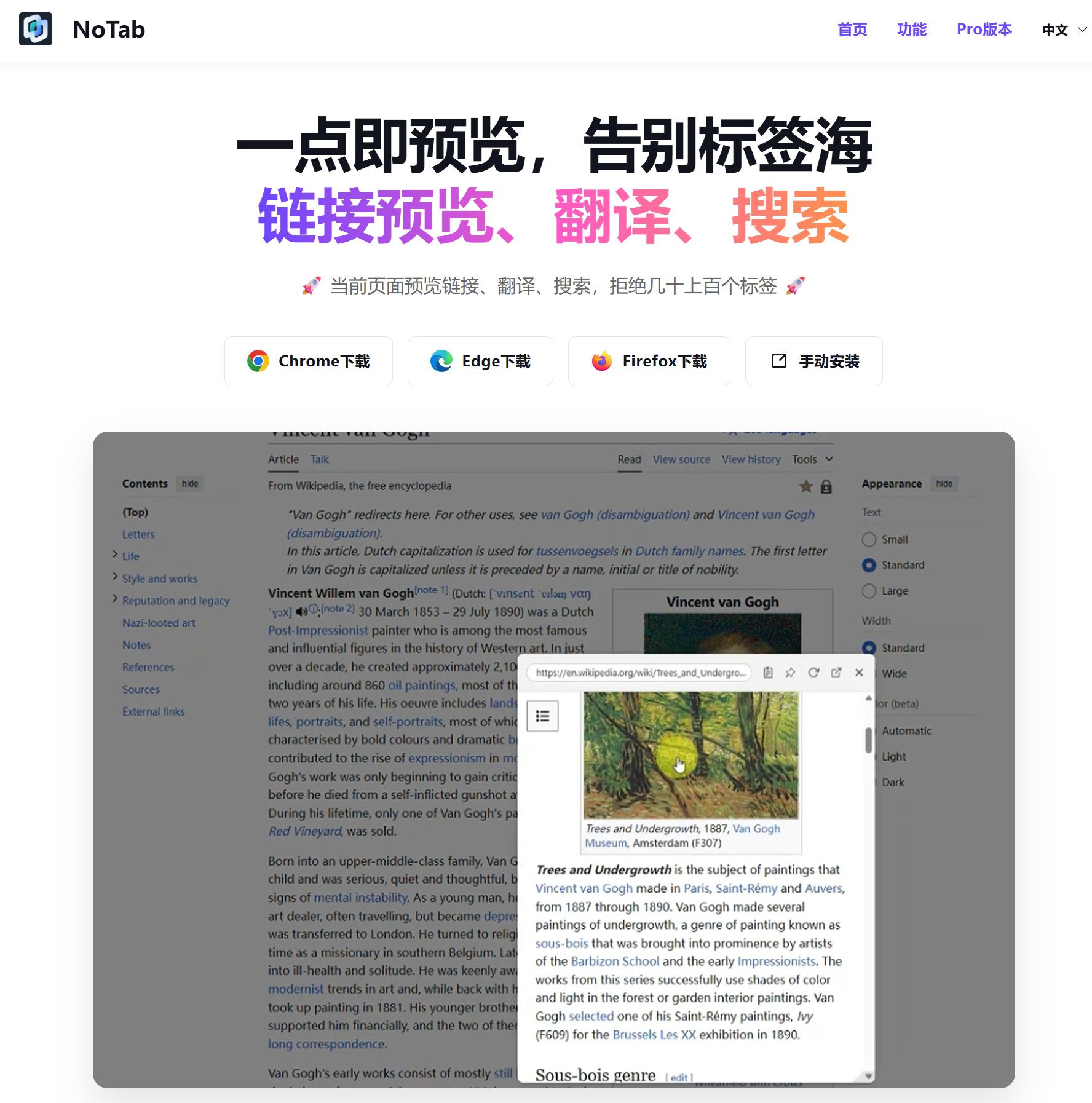
查閱 Quora 高讚回答的常見煩惱
逛 Quora 的時候,常見場景如下:
- 搜索某個問題,首頁顯示一堆高讚回答鏈接
- 想快速對比多個回答質量,卻每次都要新開標籤
- 查資料/引用觀點時,不願失去上下文窗口
- 遇到術語,看回答過程中隨手查詞又很麻煩
NoTab 能一鍵解決這些煩惱,讓你的閱讀體驗變得前所未有地流暢。
只需拖一下,極致優雅預覽任意回答
在 Quora 首頁或者問題頁面,只需用鼠標拖動任意回答的標題鏈接,就能直接在當前頁面彈出一個“小窗”——無需新標籤、無需跳轉頁面,所有內容即刻預覽。
如下圖所示,多條鏈接可以同時拖拽預覽,並排對比,再也不用反復切換或記憶剛才看到了哪條答案。
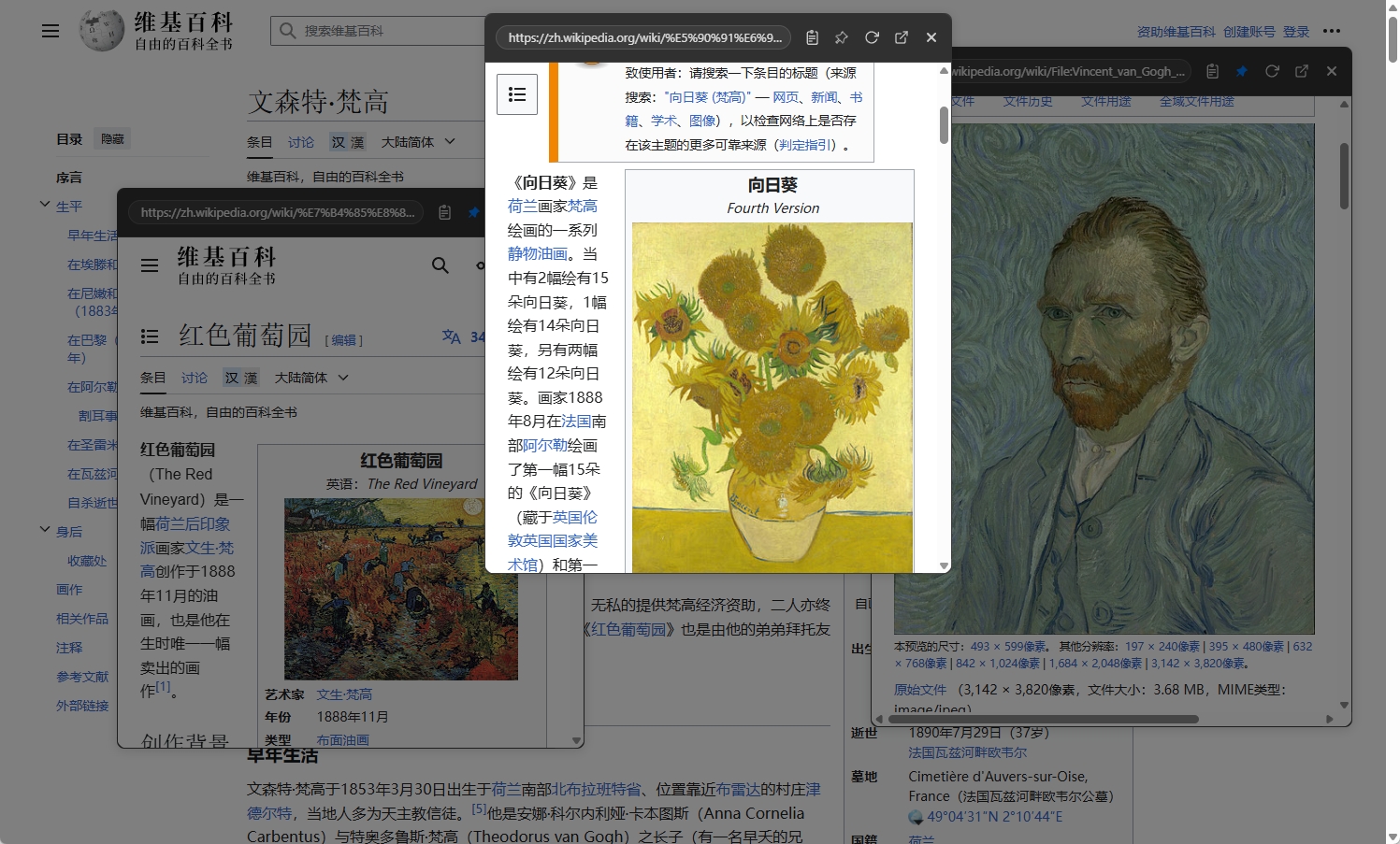
多回答同時預覽,橫向對比一目了然
如果你想一次性比較多個高讚回答的不同角度,只需持續拖動幾個鏈接,就能同時打開多個彈窗。你可以:
- 實時排列多個窗口,比對答案質量
- 任意關閉、固定小窗,保持信息緩衝區
- 不擔心頁面亂跳,也不會迷失上下文
如下圖展示,你可以一邊查看多個回答,一邊保持主頁面不變,效率直接翻倍。
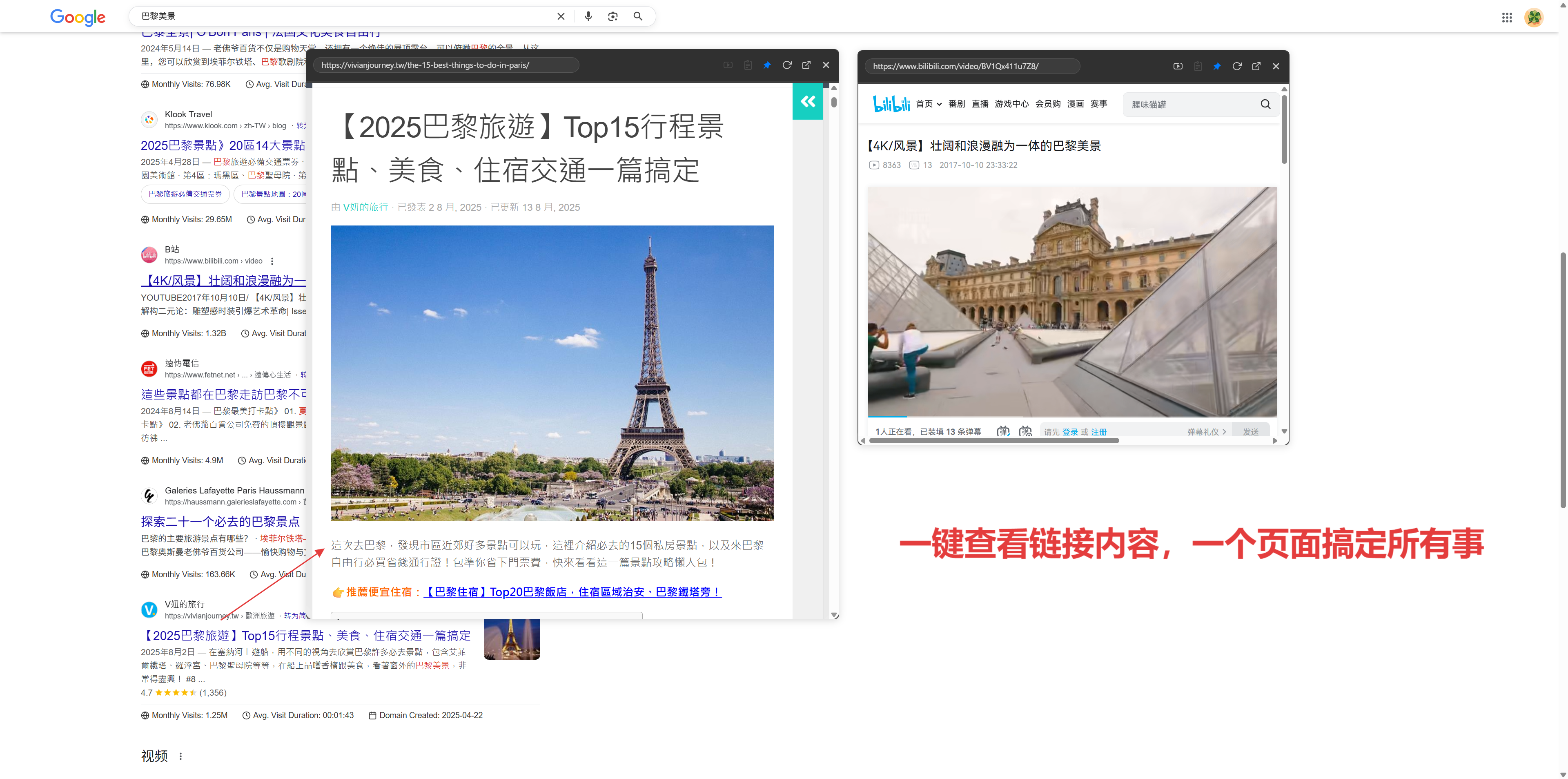
流暢查詞、查引用,隨時補充信息
遇到 Quora 上的罕見術語、專業名詞,不用再手動複製+新標籤搜索,只需:
- “劃詞”後拖一下
- 當前頁面馬上彈出搜索/翻譯結果
- 看完即關,幾乎不打斷閱讀節奏

這一套查詞流程特別適合跨學科、英文內容密集的 Quora,讓你的學習效率事半功倍。
視頻沉浸式預覽,再也不用跳頁
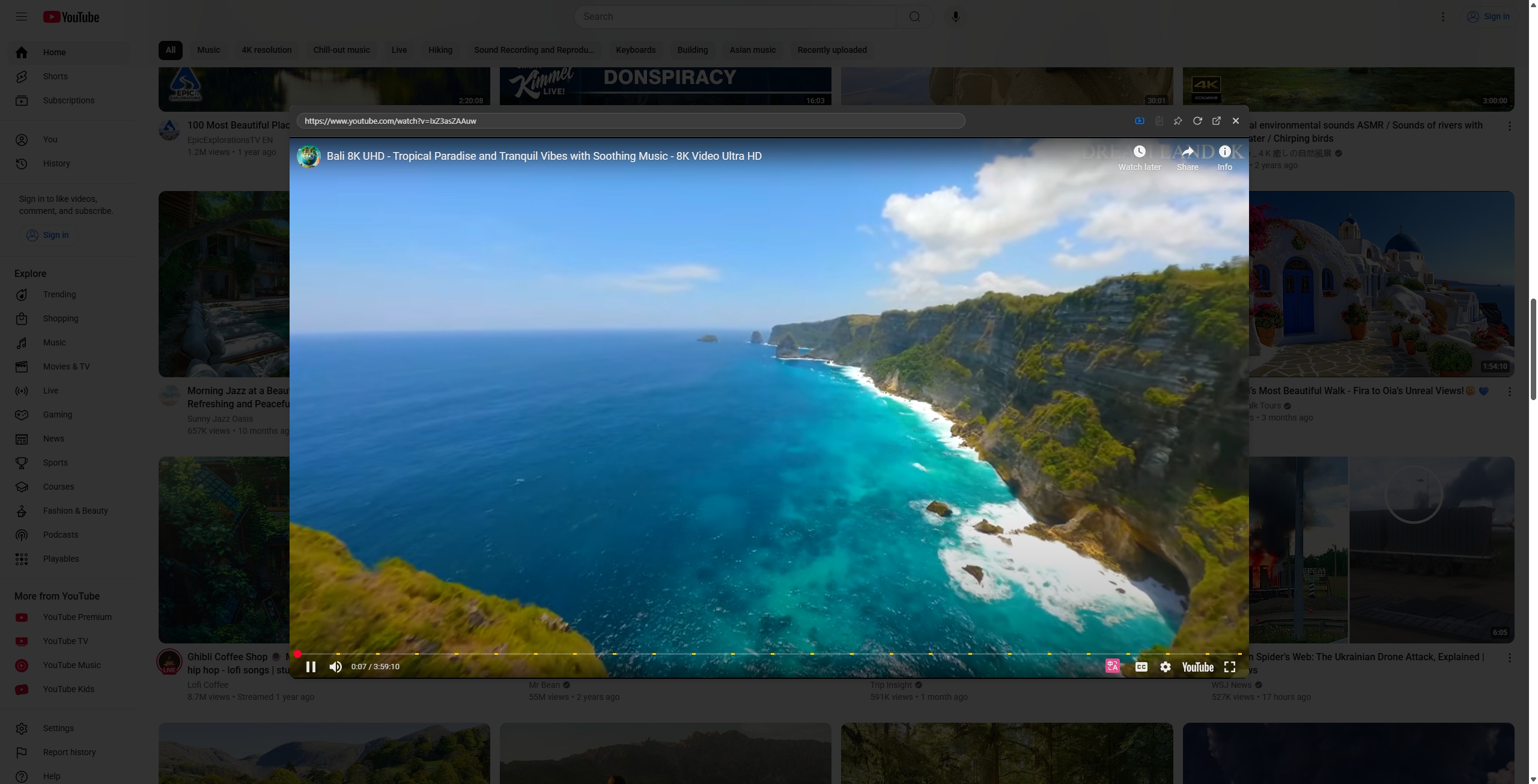
有些高讚回答是 YouTube 或 Vimeo 視頻,你可以直接拖鏈接彈窗預覽,感受沉浸模式:
- 視頻小窗可自由縮放、調節透明度
- 支持“浮窗播放”,便於邊查邊看
- 可持續瀏覽主頁面,不被視頻打斷
開啟你的極簡、多線程信息流
NoTab 背後的理念其實很簡單:極簡、高效、不打擾。
它還有一些貼心的小細節,幫助你進一步提升體驗:
- 窗口任意移動/固定,隨時安排信息流佈局
- 主題切換,支持多種配色風格,適合不同審美
- 窗口圓角、透明度、大小可調節,自定義專屬閱讀氛圍
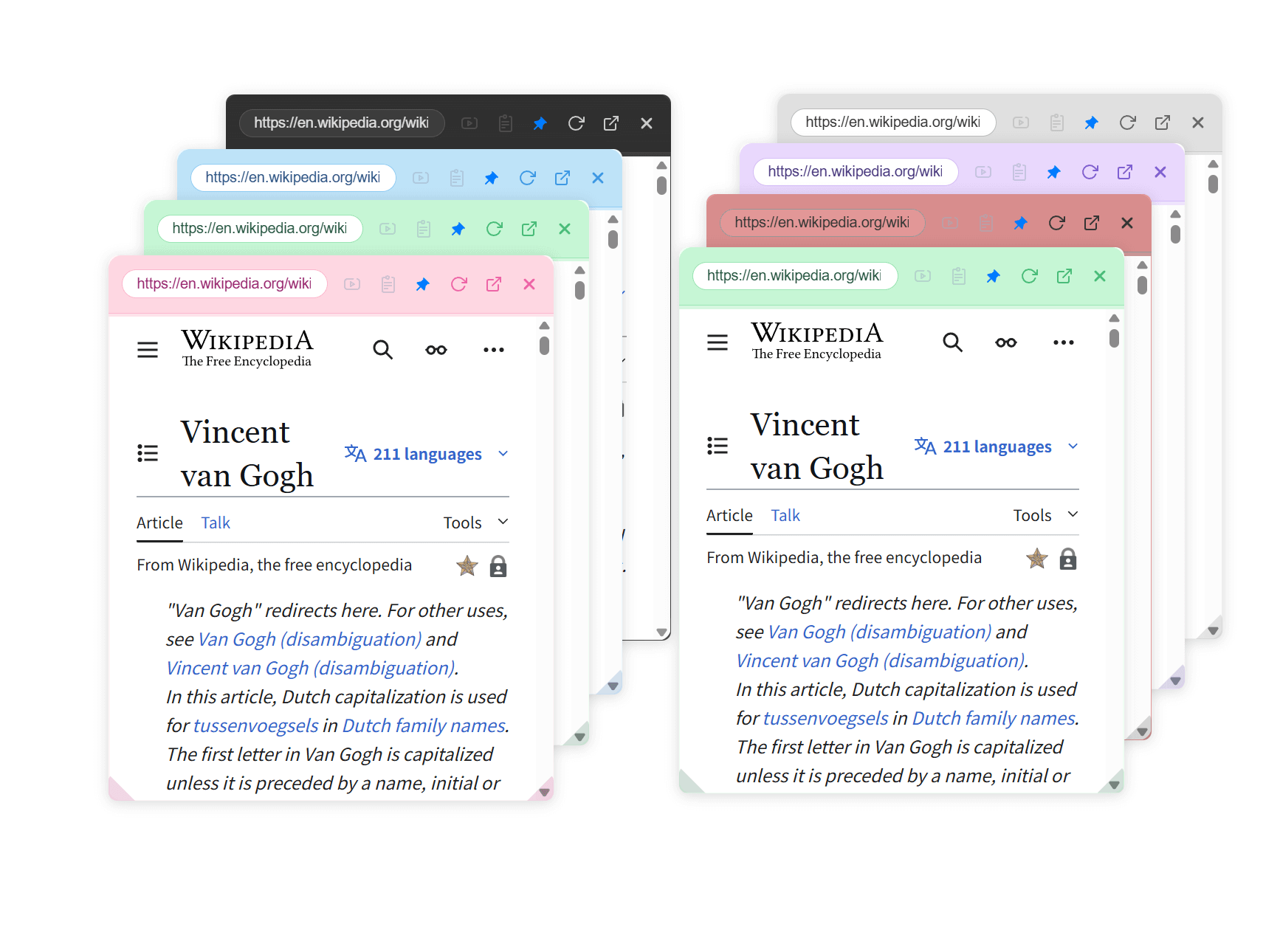
這些看似微小的功能積累在一起,把知識瀏覽變成一種純粹的享受。
NoTab 的更多用途
除了逛 Quora,你還能用 NoTab 高效查閱:
- Google/Reddit/知乎等社區的帖子和評論
- Notion、文檔、博客互相引用預覽
- 電商比價、搜集資料、深度復盤
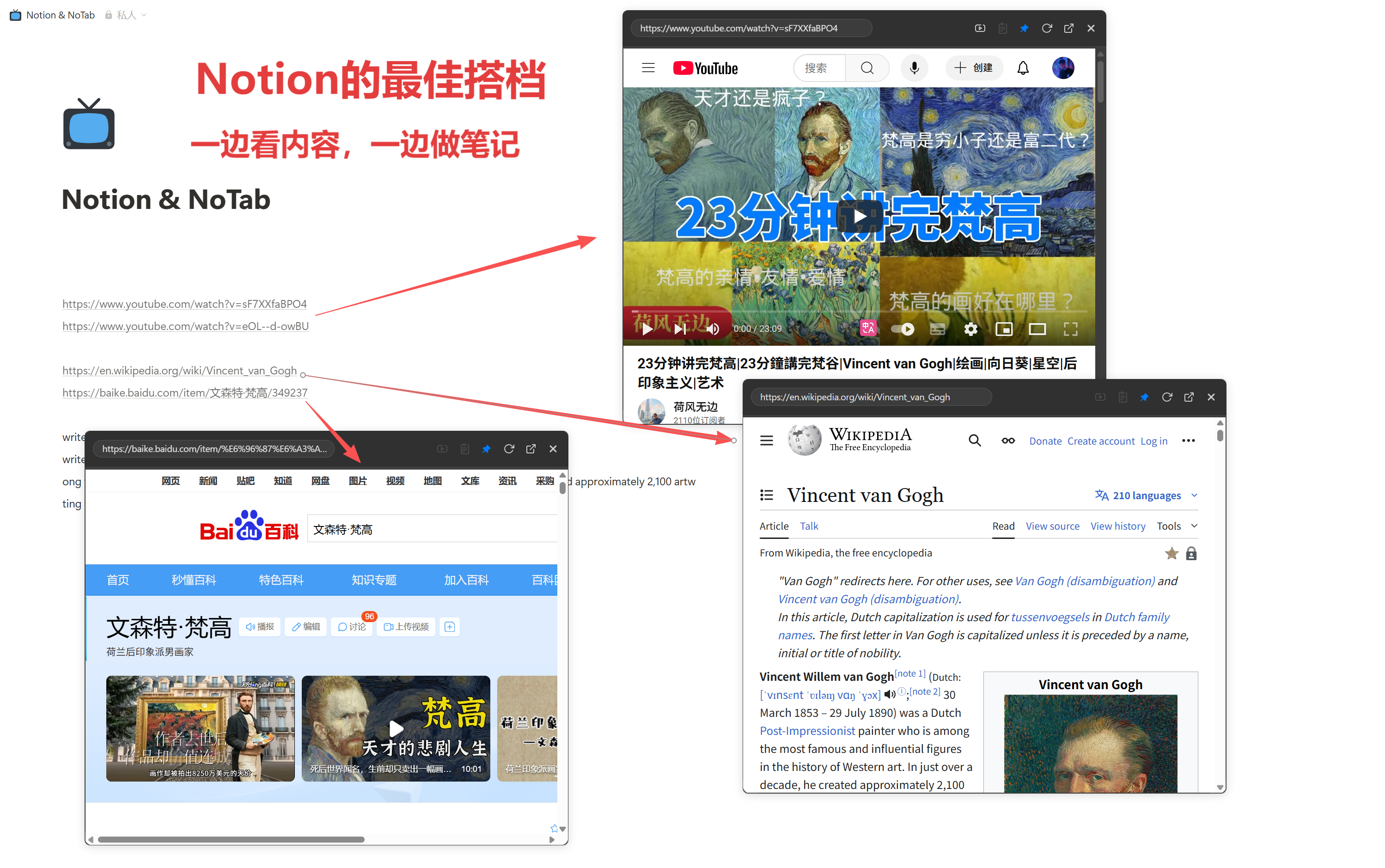
甚至你在 Notion 上做筆記時,還能直接在頁面內預覽外部鏈接,如下圖:
常見問題解答
Q1:NoTab占資源嗎?
NoTab 是輕量插件,僅在你操作時激活,小窗用完直接關閉,即使多窗口也流暢不卡頓。
Q2:哪些網站支持?
主流社區、資訊頁、博客、文檔網站都支持。如果遇到特殊頁面不兼容,也歡迎反饋給作者。
Q3:是否免費?
有免費版(每日有限次數),還有一次性付費 Pro 版,不貴、不強制。價格和模式透明,不用擔心踩坑。
總結
Quora 上高質量的知識,從此可以被你更優雅、順滑地查閱和整理。從點開每個新標籤的繁瑣中解放出來,NoTab 幫你高效構建自己的知識體系。
現在就去 NoTab 官網 免費試用,開始你的信息流升級之旅吧!