RSS 黨的福音:NoTab 插件讓你的 Feedly / Inoreader 閱讀效率翻倍
一直以來,很多深度資訊用戶都在用 RSS 工具(比如 Feedly、Inoreader)訂閱大量資訊。但你是不是也有這樣的困擾:在瀏覽列表時,每點一個鏈接,就要新開一個頁面,來回切換、手動關閉、頁簽混亂,效率大打折扣。尤其是面對長長的新聞流、推薦流,頻繁左右跳轉後,注意力也被反復打斷。
對重度 RSS 用戶來說,如何在不離開訂閱頁面的前提下「快、狠、準」處理內容,一直是個剛需。幸好,現在有了 NoTab 插件,你能在當前頁面隨時預覽各類鏈接,包括網頁、文章、視頻 —— 不用再打開新頁面,也極大提升了 Feed 探索的節奏感。
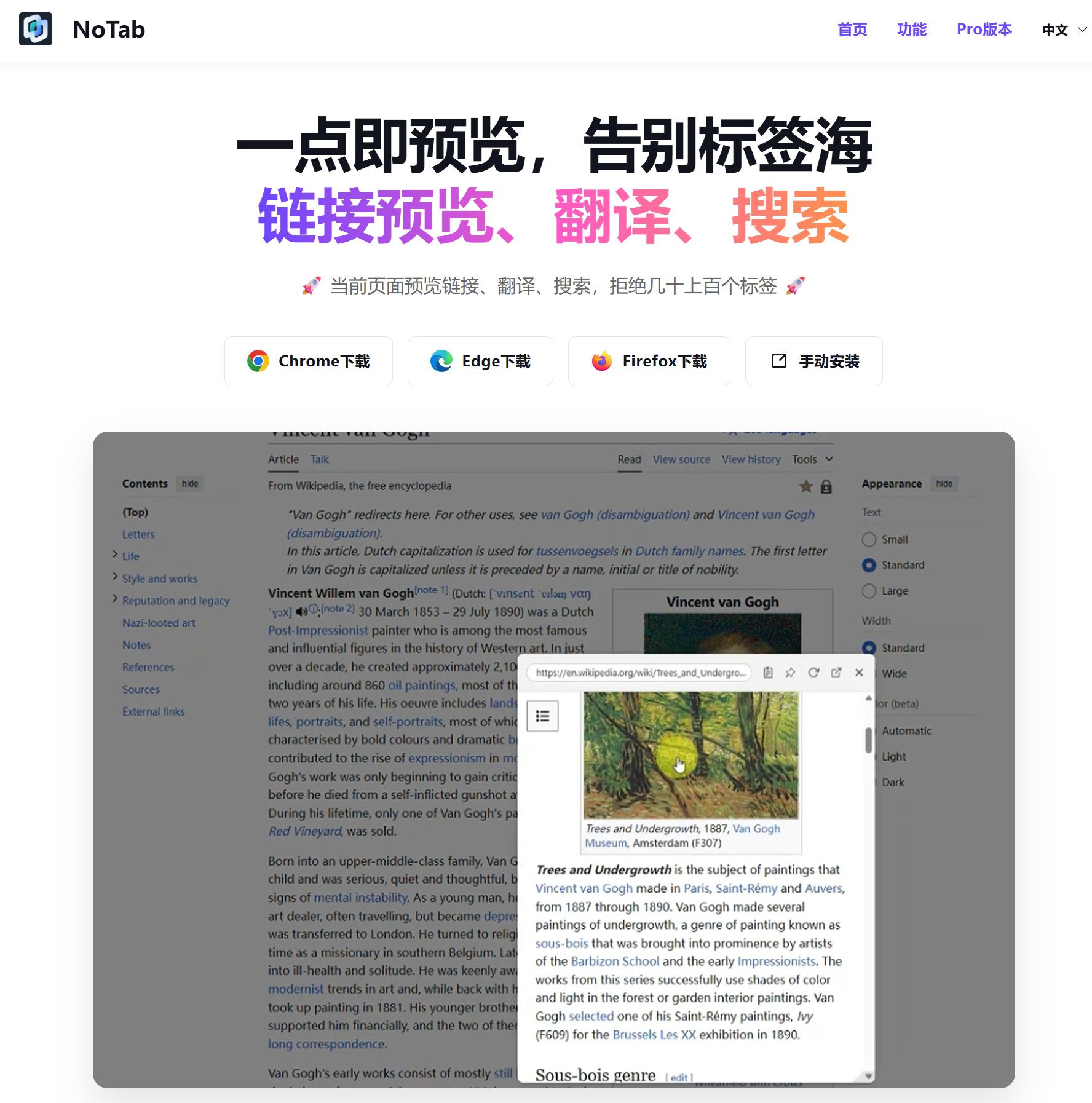
NoTab 是如何讓 RSS 瀏覽效率翻倍的?
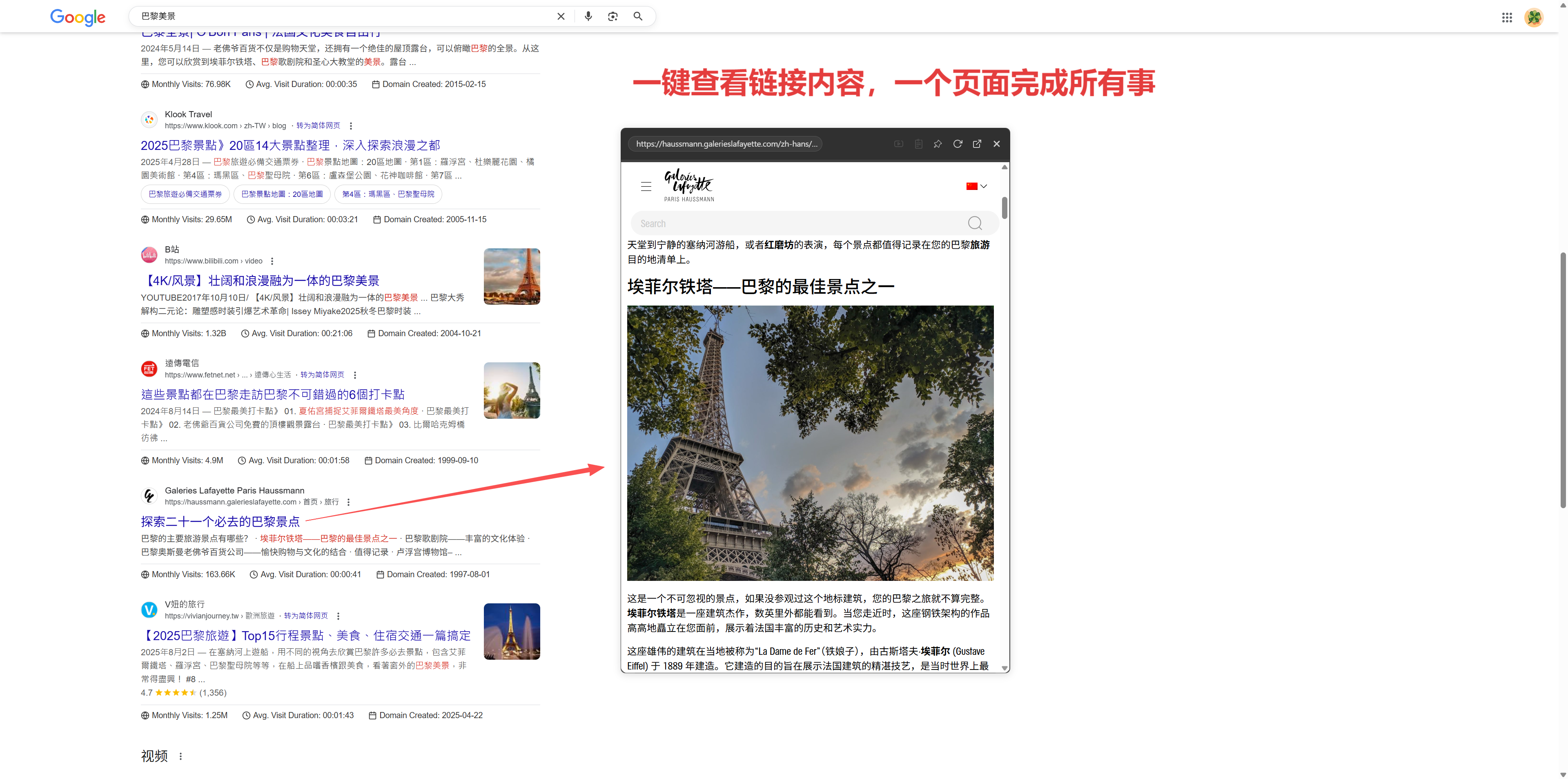
1. 拖拽鏈接,當前頁面懸浮預覽,不跳轉不丟節奏
在 Feedly、Inoreader 的資訊列表裡,只需要拖拽一下文章標題或者外鏈,NoTab 就會在當前頁面彈出一個小窗口,直接加載目標網頁、文章或視頻。你可以專注於當前列表,無需跳出頁面,也不用額外開啟無數個標籤頁。
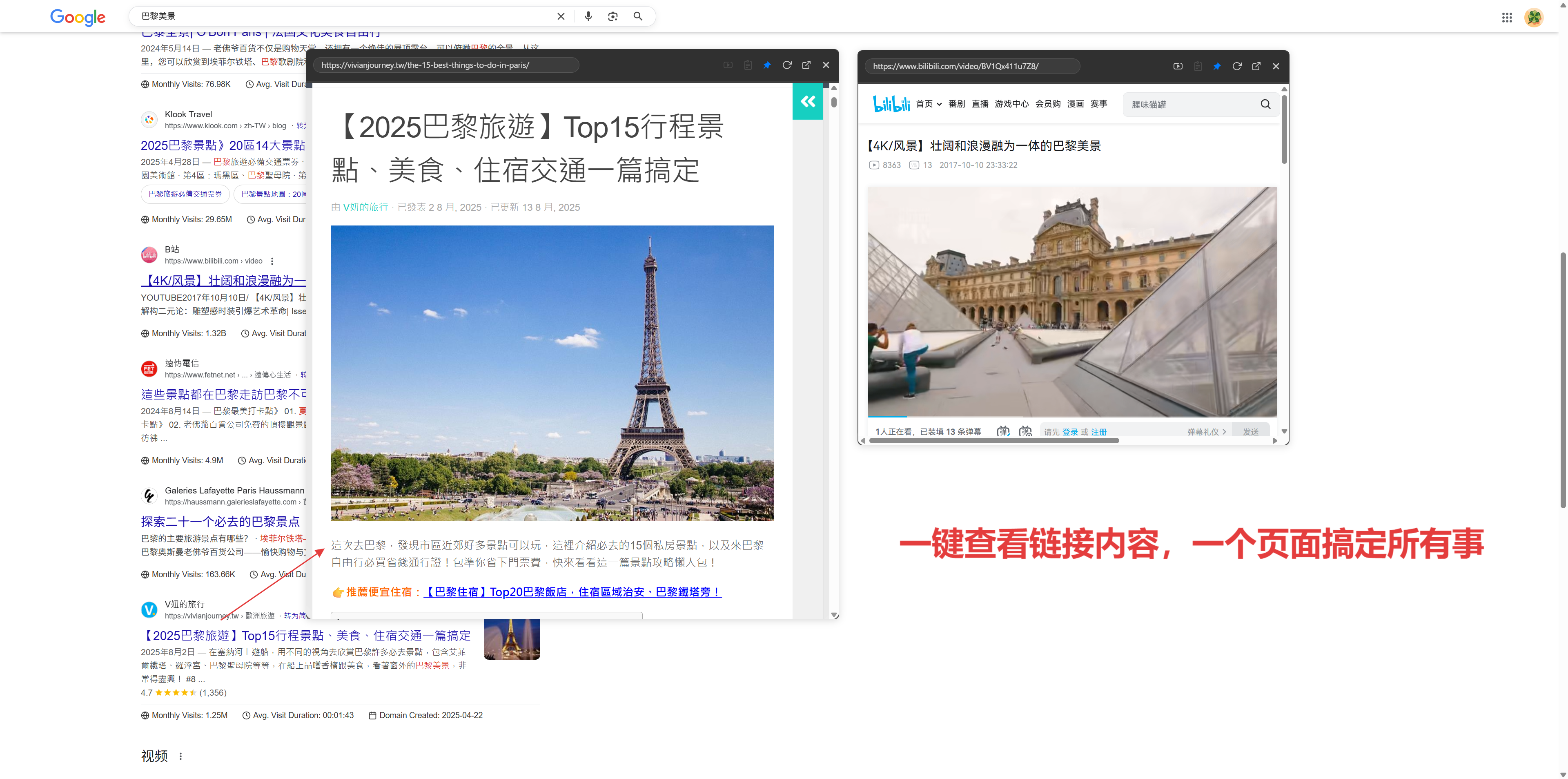
2. 多鏈接同步打開,高效篩查信息噪音
遇上某條資訊有多個外鏈或者你需要對比幾個不同版本?NoTab 支持多個浮窗並排展示,你可以同時拖拽多個鏈接,在當前頁面方便比對。比如查閱不同源的報導、新舊內容對比、文章配套資料一覽無餘。
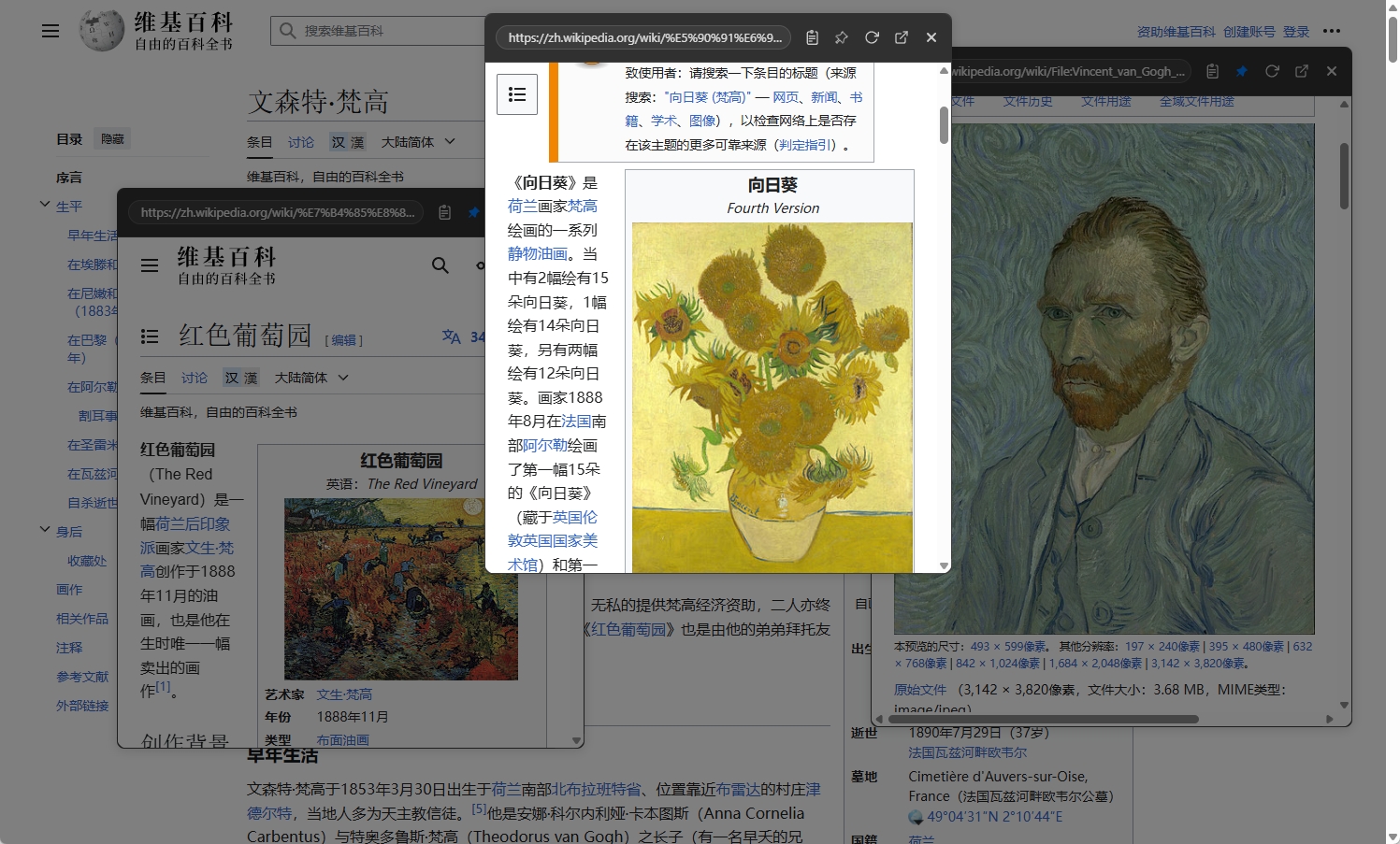
3. 內部鏈接復用,一站式沉浸瀏覽
不少資訊或博客頁裡會有內部跳轉(如「相關閱讀」「展開全文」),NoTab 支持浮窗中繼續點擊內部鏈接,層層瀏覽,真正做到信息流內一站式探索,無障礙切換。
4. 快速搜索與翻譯,查資料如虎添翼
看到不懂的關鍵詞?「劃詞+拖拽」即可在浮窗直接觸發站內搜索/谷歌/Bing/你常用的百科,結果馬上彈出。對外文資訊,可以用快速翻譯功能,直接在小窗裡顯示譯文,查詞、對內容進行二次處理,全部流程無縫連接。

5. 視頻鏈接沉浸式播放,支持透明調整
如果 RSS 裡訂閱了很多 YouTube、B 站等的視頻內容,NoTab 同樣可以將視頻在彈窗中流暢播放,並支持調整窗口尺寸、背景透明度。比如你可以一邊讀信息流一邊沉浸觀看視頻,不被打斷。
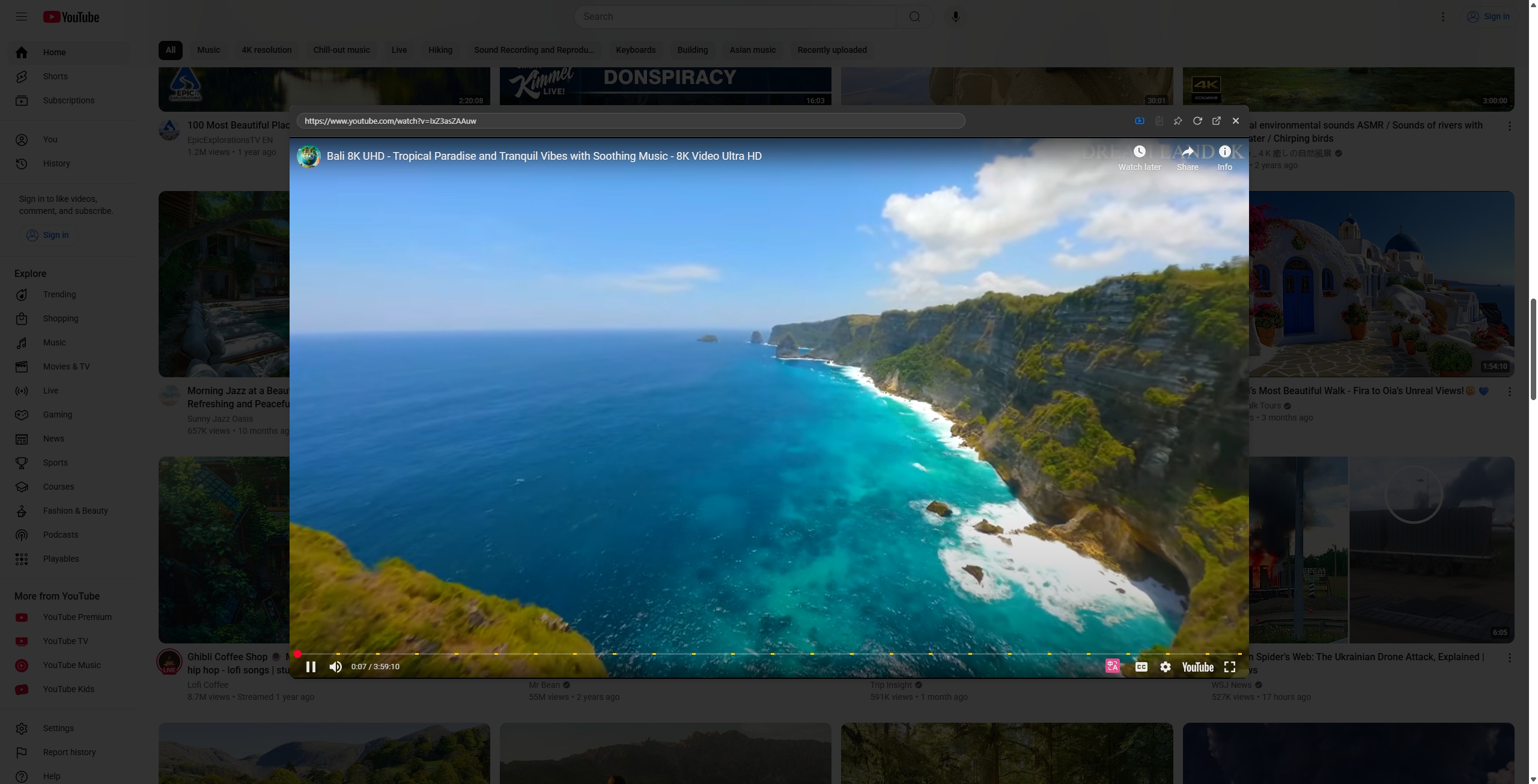
6. 窗口可任意調節、支持吸附、不擋視線
小窗可以隨意拖拽移動,支持固定在頁面角落,並且你可以自定義大小、背景透明度、圓角……即使長時間處理資訊,體驗也很順滑。
7. 多主題適配,哪怕是夜間追 Feed 也舒服
NoTab 內置了多種主題,深色、淺色都可以一鍵切換,長時間刷 Feed 對眼睛更友好。
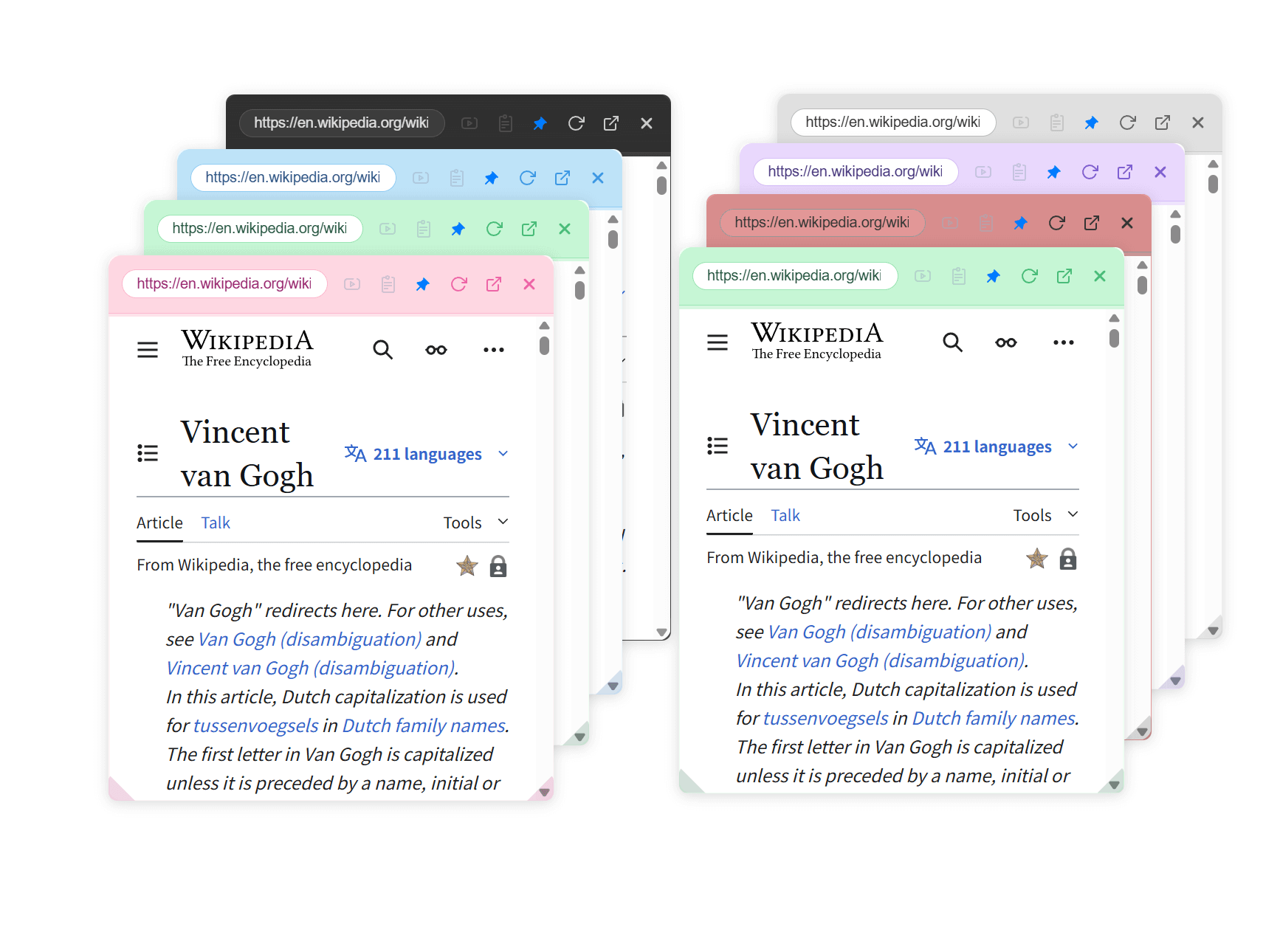
真假場景舉例
1. 早晨信息輪播
打開 Feedly,看到訂閱的幾十條新文章,你一口氣拖拽多個感興趣的標題到浮窗,快速預覽。發現哪篇重要內容再點進瀏覽其外部鏈接,完成整個篩選只需幾分鐘,有效削減「點開——關閉——找回位置」的循環操作成本。
2. 查找深度資料時
比如你在 Inoreader 訂閱了很多學術、專業博客,遇到引用、註釋的外部文獻,用 NoTab 懸浮打開,不丟上下文,合作比稿查資料效率倍增。
3. 跨平台辦公/寫作
你在 Notion 或 Word 上整理摘錄時,同樣可以用 NoTab 直接浮窗打開鏈接。主項目頁面不離眼,小窗及時補充背景材料,寫作、整理一氣呵成。
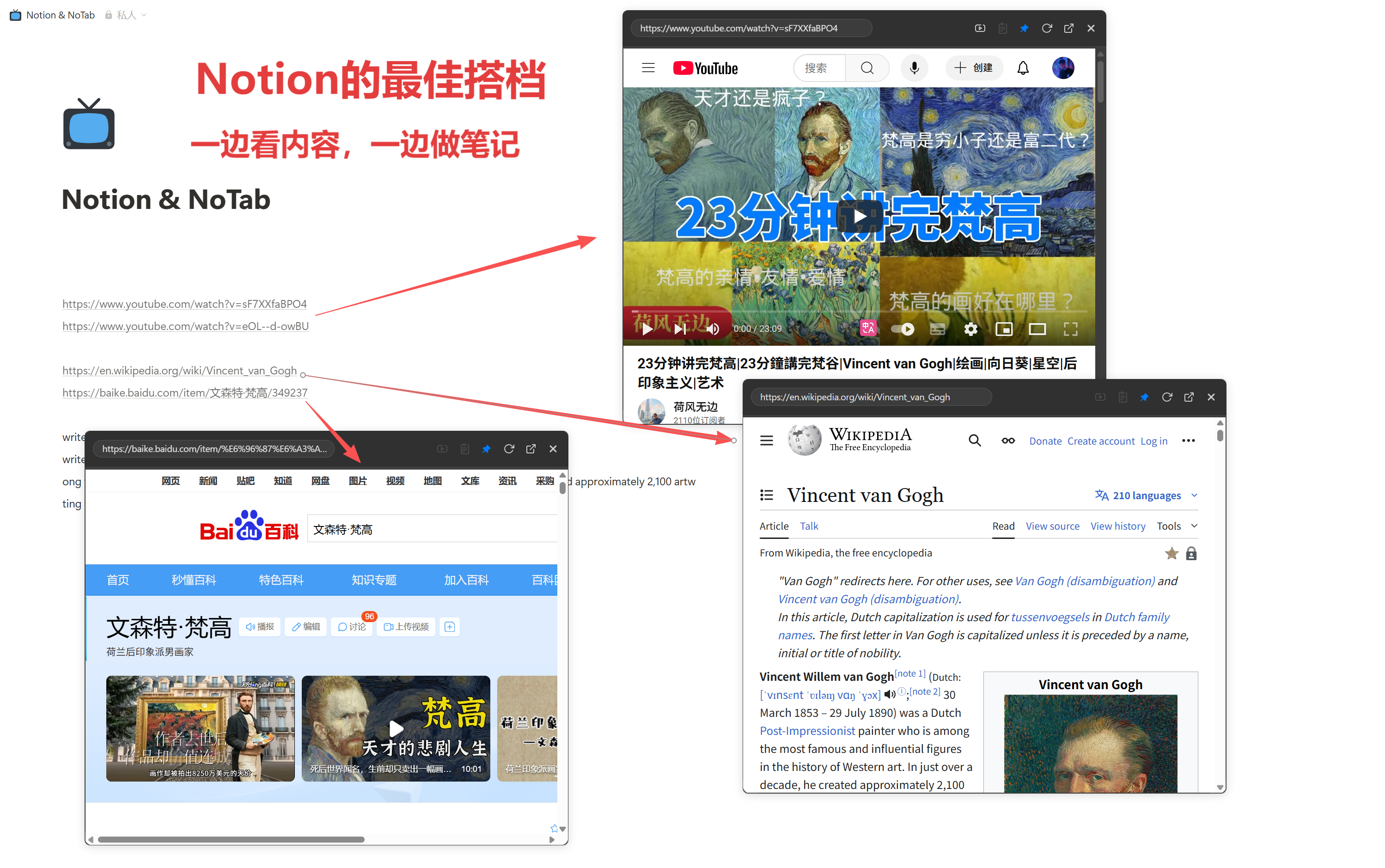
為什麼說這是 RSS 黨的福音?
- 信息密度極高卻不拖累瀏覽節奏:信息流/新聞流不會被標籤頁淹沒。
- 篩查、預覽一氣呵成:從「找」「篩」「看」「比」到「記錄」全流程無斷檔。
- 查八卦、學資料、追熱點都高效:無論科技博客還是自媒體新聞,效率都能翻倍。
關於兼容性與資源佔用
NoTab 目前已兼容絕大多數主流 RSS 工具,尤其是 Feedly、Inoreader 等網頁版使用無壓力。插件本身非常輕量,只有操作時才會激活,對電腦幾乎沒有額外資源消耗。
常見問題
Q: NoTab 支持多少個浮窗同時打開?
A: 一般情況下,同時打開 10+ 個小窗都沒問題,具體取決於你的電腦性能。
Q: 對安全/隱私有擔憂嗎?
A: 插件預覽內容僅限鏈接頁面本身,不會上傳你的瀏覽信息。點擊外部跳轉時也遵循瀏覽器原有機制。
價格與試用
- 免費版每天有一定次數限制,次日自動刷新。
- Pro 版一次性買斷 📌 終身可用(僅 19.9),不用擔心續費煩惱。
NoTab 的目標,就是讓所有信息流用戶都能用更少的精力、時間獲得更多有用信息、不被頁面跳轉所擾。RSS 黨的你,不妨試試:NoTab,讓你的 Feedly / Inoreader 效率真正翻倍!
你的需求、意見和建議也一直在驅動著 NoTab 不斷完善,歡迎體驗並反饋!