Gestore schede Chrome vs "Meno schede": Un flusso di lavoro pratico (NoTab)
Se hai mai cercato un gestore schede Chrome o installato un'estensione di organizzazione schede molto apprezzata, sperando di risolvere il caos del tuo browser, probabilmente hai notato una realtà frustrante: ti ritrovi comunque con più di 40 schede aperte.
Non stai sbagliando. Stai semplicemente usando uno strumento che risolve un problema diverso.
- Un gestore schede è ottimo per salvare e organizzare il disordine che hai già creato.
- Un flusso di lavoro "meno schede" ti aiuta a evitare di creare il disordine fin dall'inizio.
Questo post presenta un flusso di lavoro semplice e ripetibile che combina il meglio di entrambi i mondi: tieni il tuo gestore schede preferito per l'archiviazione a lungo termine, ma usa NoTab per visualizzare l'anteprima dei link istantaneamente, così puoi filtrare il rumore prima che diventi una scheda.
La trappola: Perché "gestire" non è abbastanza
Un buon gestore schede Google Chrome (come OneTab o Toby) è eccellente per:
- Salvare una sessione prima di un riavvio.
- Raggruppare le schede di ricerca per progetto.
- Ripristinare il lavoro in giorni diversi.
Ma anche la migliore estensione di gestione schede Chrome non può risolvere la causa principale del sovraccarico di schede:
L'abitudine del "Lo guardo dopo": La maggior parte delle schede viene aperta "solo per controllare velocemente qualcosa" — e poi non viene mai chiusa perché l'attrito decisionale nel chiuderla è troppo alto.
Questo è il motivo per cui molti utenti finiscono per installare più strumenti (salva schede + gruppi + schede verticali) mentre l'utilizzo della memoria del browser continua a salire.
La soluzione: Anteprima prima, impegno poi
La filosofia "Meno schede" è semplice: Tratta l'apertura di una nuova scheda come un impegno.
| Vecchio modo (Solo gestore schede) | Nuovo modo (NoTab + Gestore) |
|---|---|
| Clic su link -> Nuova scheda | Anteprima link sulla pagina corrente |
| "Lo leggerò dopo" | "È utile?" -> Sì/No istantaneamente |
| Risultato: 50 schede da organizzare | Risultato: 5 schede di valore reale |
È esattamente qui che NoTab si inserisce nel tuo stack di strumenti.

NoTab: Il guardiano delle tue schede
NoTab non è un sostituto per la tua archiviazione; è un firewall contro il disordine. È un'estensione del browser progettata per ridurre il cambio di contesto:
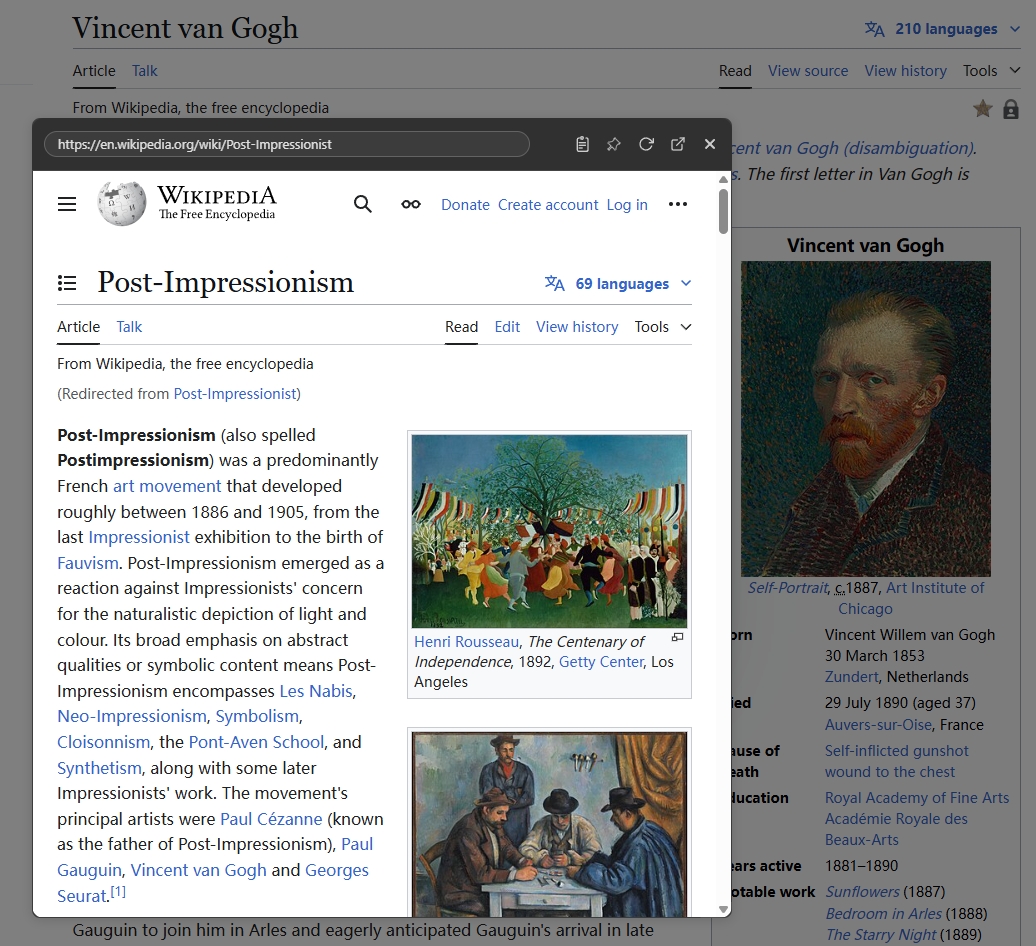
- Anteprima link istantanea: Trascina e rilascia o fai clic destro per vedere il contenuto senza lasciare la tua pagina attuale.
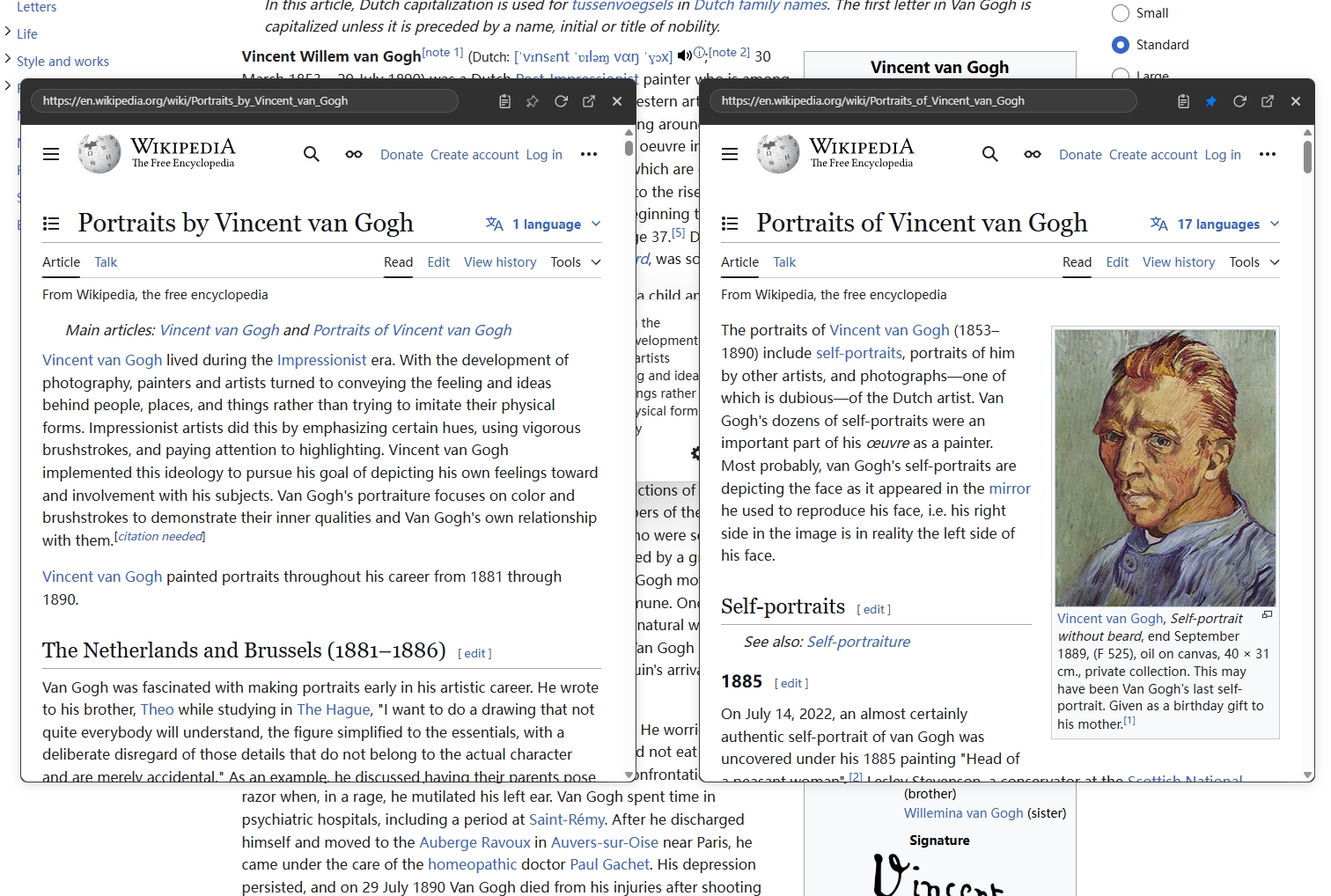
- Confronto affiancato: Apri più finestre mobili ridimensionabili per confrontare prodotti o risultati di ricerca.
- Navigazione nidificata: Clicca sui link all'interno della finestra di anteprima per continuare ad approfondire senza generare nuove schede.
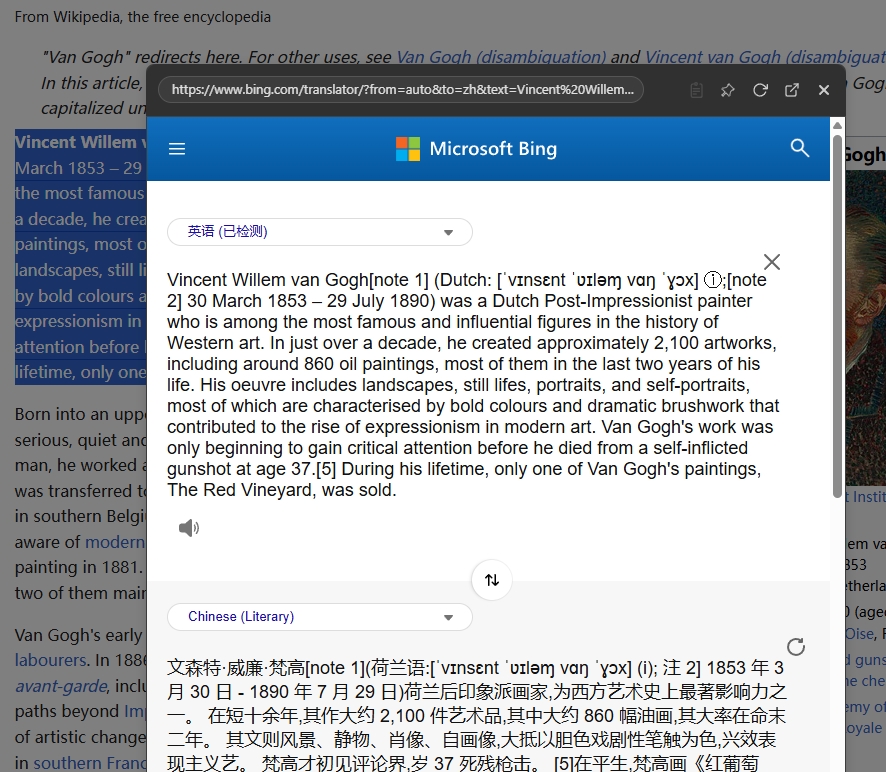
- Strumenti di utilità: Ricerca rapida e traduzione rapida del testo semplicemente selezionando e trascinando.
Qui è rappresentata l'azione centrale di "anteprima prima della scheda":
Il flusso di lavoro pratico: Come combinarli
Questo flusso di lavoro funziona perfettamente per ricerche approfondite, confronti di acquisti o lettura di documentazione.
Passo 1: Triage con NoTab (Il filtro)
Quando sei su una pagina dei risultati di ricerca Google o su un thread Reddit:
- Non fare
Ctrl+Clicsu tutto. - Visualizza l'anteprima del link con NoTab.
- Decidi in 5 secondi: Salta o Tieni.
Questa singola abitudine è la più grande differenza tra "Ho bisogno di un gestore schede" e "Ho un browser pulito".
Passo 2: Confrontare senza l'"Esplosione di schede"
Invece di aprire 6 schede per confrontare prezzi o specifiche:
- Apri più finestre di anteprima NoTab.
- Disponile affiancate sulla tua pagina attuale.
- Chiudi immediatamente quelle da scartare.
Passo 3: Promuovere a scheda (Lavoro profondo)
Apri una nuova scheda completa solo quando il contenuto richiede una lettura concentrata o un'azione a lungo termine.
- Finestra di anteprima = "Controllo / Navigazione"
- Nuova scheda = "Lavoro / Lettura"
Passo 4: Salvare intenzionalmente (L'archivio)
Ora che hai solo schede di alta qualità aperte, il tuo gestore schede può effettivamente fare il suo lavoro.
- Ti serve la prossima settimana? Salvalo nella tua estensione salva schede Chrome.
- Ti serve per sempre? Mettilo nei preferiti.
Passo 5: Consultazioni rapide (Niente schede "usa e getta")
Un'enorme percentuale di schede viene creata solo per definire una parola o tradurre una frase.
Usa la Ricerca rapida o la Traduzione rapida di NoTab per ottenere la risposta in un popup, poi chiudilo. Nessun residuo di scheda lasciato indietro.
FAQ
NoTab è un gestore schede Chrome?
No. NoTab non è un tradizionale gestore schede Google Chrome o un organizzatore schede. È un visualizzatore di anteprima link che riduce la necessità di questi strumenti aiutandoti ad aprire meno schede in primo luogo.
Posso usare NoTab con un'estensione salva schede?
Sì! Sono partner perfetti. Usa NoTab per filtrare i link di scarso valore e usa la tua estensione salva schede Chrome (come OneTab) per archiviare le pagine di alto valore che vuoi conservare per dopo.
Visualizzare l'anteprima di un link conta come aprire una scheda?
No. NoTab carica la pagina all'interno di una finestra mobile sulla tua scheda corrente. Usa meno memoria e mantiene pulita la tua barra delle schede.
Qual è il miglior gestore schede Chrome?
Il miglior gestore schede Google Chrome è quello che usi effettivamente. Tuttavia, indipendentemente da quale scegli, aggiungere NoTab al tuo flusso di lavoro rende quel gestore più efficace alimentandolo con meno spazzatura.
Prova il flusso di lavoro
Se il tuo browser sembra una battaglia infinita contro il disordine, smetti di gestirlo semplicemente. Inizia a prevenirlo.
Installa NoTab gratis e inizia a visualizzare l'anteprima dei link oggi stesso.